





iphone连拍需用原生相机app,支持ios 14+,触发方式有三:一为快门按钮向左滑动;二为开启设置后长按音量+键;三为横屏时快门按钮上滑。连拍后在相册中筛选保存或整组删除。
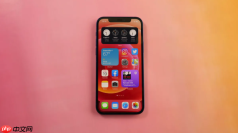
想在iPhone上快速抓拍孩子奔跑、宠物跳跃或球类运动的连拍瞬间,必须先确认连拍功能已启用并掌握触发方式——它不是开关式设置,而是依赖特定手势或物理按键的实时操作模式。
确认系统支持与基础前提
连拍功能从iOS 10起默认内置,无需额外开启开关,但【必须使用原生“相机”App,第三方相机应用不支持该连拍逻辑】。iPhone 6s及更新机型均支持,但iPhone 11系列起,快门按钮长按默认触发QuickTake视频,需滑动操作才能进入连拍,这点极易误操作。
检查当前系统版本:设置 → 通用 → 软件更新,确保运行iOS 14或更高版本——低于iOS 14的设备无法使用音量键连拍。
主流触发方式(任选其一)
方法一:屏幕快门滑动连拍(全机型通用)
打开相机App → 对准主体 → 【迅速按下快门按钮并立即向左水平拖动】 → 拖动过程中会看到快门图标变为动态连拍计数器(如“12”“23”),松手即停。注意:拖动方向必须是向左,向上拖动会触发横屏连拍(仅iPhone 11/12/13/14/15/16系列),向右或向下无效。

方法二:音量键连拍(iOS 14+专属)
设置 → 相机 → 开启“使用调高音量键连拍” → 返回相机界面 → 构图完成后,直接【长按音量+键不放】即可连续拍摄,松开即停。此方式单手操作更稳,尤其适合低角度仰拍或需要稳定持握的场景。
方法三:横屏状态下的上滑连拍(iPhone 11及以后机型)
将iPhone旋转至横向 → 打开相机 → 按住快门按钮不放 → 【快速向上滑动手指】 → 屏幕中央出现连拍计数器 → 松手结束。若滑动过慢,系统会误判为启动QuickTake录像,导致拍出一段视频而非连拍照片。
连拍后筛选与保存
拍摄完成后,相册中会出现一个带“连拍快照”标签的缩略图。
点击该缩略图 → 系统自动标记灰色圆点推荐保留的照片 → 逐一点击每张照片右下角的圆形选择框 → 点击右上角“完成”即可单独保存选中的照片。
若整组都不满意,点击缩略图 → 点击左上角“删除”图标 → 确认删除整个连拍组——【此操作不可撤销,删除后无法恢复单张】。


