





iphone拍电影感浅景深视频需先开启电影效果模式,该功能自iphone 13系列起支持,需ios 15+系统,操作路径为相机app底部滑动至“电影效果”图标,可调节f值控制虚化强度并手动点击设定或追踪焦点,录制后自动存入“电影效果”相簿。
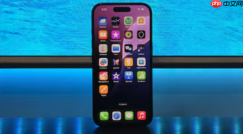
想用iPhone拍出电影感的浅景深视频,关键第一步就是开启相机里的电影效果模式,这个功能从iPhone 13系列开始原生支持,但不同机型的操作路径和可用参数略有差异。
确认设备与系统前提
电影效果模式仅在iPhone 13及后续机型上可用,包括iPhone 13 mini、13、13 Pro、13 Pro Max,以及所有更新的型号(如iPhone 17 Pro)。请确保系统已升级至iOS 15或更高版本——低于此版本的系统不会显示该模式选项。
【若在相机界面找不到“电影效果”字样,请先前往“设置”→“通用”→“软件更新”完成系统升级】
在相机App中切换到电影效果模式
打开iPhone自带的“相机”App。
在取景框底部横向滑动模式栏,向左轻扫直到看到“电影效果”图标(图标为一个圆形光圈叠加胶片齿孔轮廓)。
点击该图标即可进入电影效果模式。此时取景框顶部会显示当前景深数值(如f/2.8),并自动识别画面中的人物或主体,用黄色方框标出焦点位置。
录制前的关键调节
方法一:调节景深强度

轻点取景框右上角的f图标,拖动下方滑块——数值越小(如f/1.4),背景虚化越强;数值越大(如f/16),景深越平,虚化越弱。初次使用建议先设为f/2.8,避免虚化过度导致主体边缘发虚。
方法二:手动设定焦点
轻点屏幕中你想突出的主体(比如人脸、宠物眼睛),黄色方框会立刻套住该区域并锁定焦点;若想让焦点随主体移动,轻点两下即可启用自动追焦跟踪。
【注意:拍摄静物或非人主体时,必须手动点击屏幕任意位置设定初始焦点,否则iPhone可能无法自动识别并保持清晰】
开始与结束录制
第一步:按下屏幕下方红色录制按钮,或直接按任一侧音量键(音量+或音量−均可)启动录制。
第二步:录制过程中可随时轻点新主体切换焦点,也可长按屏幕某处将焦点锁定在固定距离。
第三步:再次按下录制按钮,或按音量键停止录制。视频将自动保存至“照片”App → “精选集” → “电影效果”相簿中。


