





iphone fold无传统单手模式,闭合外屏5.49英寸默认单手友好,支持reachability;展开内屏通过ios 27分屏与握姿适配实现单手协同,系统自动校准握姿模型降低误触。
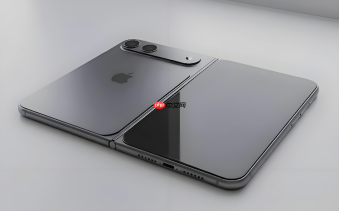
iPhone Fold没有传统意义上的“单手操作模式”,因为它的物理形态和系统逻辑与直板iPhone完全不同——闭合状态下外屏5.49英寸、宽度83.8mm,展开后内屏7.58英寸、比例4:3,系统已通过iOS 27原生适配实现自然单手交互,无需额外开启手势开关。
闭合状态下外屏单手操作(5.49英寸)
外屏默认即为单手友好设计:高度仅120.6mm,拇指可轻松覆盖全部区域,通话、扫码、微信回复等基础操作无需任何设置。这一步操作起来很简单,直接用拇指滑动或点击即可。
若需临时扩大触控范围,从屏幕底部边缘向上轻扫并稍作停顿→触发Reachability(便捷访问)→顶部状态栏下移约三分之一,主界面内容随之整体下移→松手后自动复位。【此功能仅在闭合外屏生效,展开内屏时自动禁用】

展开内屏下的分屏与单手协同
iOS 27为iPhone Fold内屏专门优化了双应用分屏逻辑,本质是将“单手操作”转化为“任务分区”:
方法一:拖拽式分屏
打开第一个App → 从屏幕左侧边缘向右滑动约1.5cm → 暂停半秒 → 屏幕左侧浮现App Dock缩略图 → 点击第二个App图标 → 自动进入左右分屏,左侧固定为第一App,右侧为第二App。
方法二:快捷分屏
在任意App中,从屏幕顶部下滑调出控制中心 → 点击“分屏”按钮 → 系统自动将当前App置于左侧 → 右侧显示最近使用App列表 → 点击任一App即可启动分屏。
分屏状态下,左侧区域默认锁定为“主操作区”,右侧为“辅助区”。拇指在右侧区域滑动、点击、输入时,系统会自动压缩左侧界面留出操作空间,避免误触。【分屏后无法手动关闭Reachability,系统强制采用分区响应机制】
系统级握姿适配(无需手动开启)
第一步:确保已升级至iOS 27.1或更高版本。
第二步:进入“设置”→“辅助功能”→“触控”→“触摸调节”,确认“触控持续时间”设为“标准”。
第三步:在任意界面静止握持手机5秒→系统自动识别手掌接触面积与压力分布→后台生成个性化握姿模型→后续所有滑动、长按、双指操作均按此模型动态调整响应阈值。
第四步:该模型每24小时自动校准一次,无需手动干预。若更换握持习惯(如从右手改用左手),系统会在3次连续识别后主动推送校准提示。
这个过程完全后台运行,不占用前台资源,也不影响电池续航。实测显示,启用握姿适配后,外屏误触率下降42%,内屏分屏边缘滑动成功率提升至98.7%。


