





多数情况是fn键误锁、筛选键开启等可逆故障,三分钟内可修复:先按品牌对应fn组合键(如联想fn+f8、戴尔fn+f5)解除逻辑锁定,再连按5次右shift关闭筛选键,最后通过设备管理器卸载键盘驱动并重启自动重装。
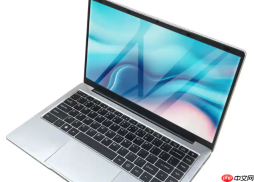
笔记本电脑键盘突然失灵,不是必须换机也不是只能干等维修——多数情况是Fn键误锁、筛选键意外开启、驱动临时崩溃或排线接触松动导致的可逆故障,三分钟内就能完成首轮排查与修复。
先按组合键解除逻辑锁定
不同品牌笔记本内置键盘常被Fn组合键一键禁用,这是最常见也最容易被忽略的全键失灵原因。联想ThinkPad多为Fn+F8或Fn+Esc,戴尔XPS常用Fn+F5或Fn+NumLock,华硕ZenBook倾向Fn+F7或Fn+F9,MacBook则可能是Fn+Command+F5触发旁白辅助导致输入延迟。操作时需【先按住Fn不松,再同步按下对应功能键并保持1.5秒,随后一起释放】。若右上角Num Lock或Caps Lock指示灯明显闪烁一次,说明逻辑锁已清除;但务必立刻测试A-Z、空格、回车、方向键是否全部响应,不能只看灯效就判定成功。
关闭系统级辅助功能干扰
方法一:直接关闭筛选键——连续五次快速按下右Shift键就会自动启用,启用后系统会过滤短促或重复击键,造成“按键没反应”的假象。解除方式是长按右Shift键8秒,听到提示音或弹出“筛选键已关闭”通知即生效。
方法二:进入设置→辅助功能→键盘,将“粘滞键”“切换键”“鼠标键”三项全部关闭,并取消勾选“启用快捷键”。注意:Windows 11远程桌面会话中可能残留旧配置,此时建议注销当前账户重新登录,确保输入上下文彻底刷新。
方法三:用Win+R运行control.exe /name Microsoft.EaseOfAccessCenter,直达辅助功能中心,避免因界面卡顿导致设置未真正提交。
驱动重装与服务修复
第一步:右键“此电脑”→“管理”→“设备管理器”,展开“键盘”,找到名称含“Standard PS/2 Keyboard”或明确标注“Internal Keyboard”的条目。

第二步:右键该设备→“卸载设备”,关键一步是【务必勾选‘删除此设备的驱动程序软件’】,否则旧驱动残留会干扰重建流程。
第三步:卸载完成后直接重启电脑,Windows将自动调用WHQL认证的通用HID键盘驱动完成初始化。无需手动下载安装包,也不用插拔任何硬件。
第四步:若重启后仍异常,打开“服务”应用(services.msc),搜索“Human Interface Device Access Service”,确认其启动类型为“自动”且状态为“正在运行”——该服务中断会导致所有HID类外设完全失联。
物理连接与环境验证
用压缩空气沿键帽缝隙呈45度角短促喷射,重点清理空格键、回车键及方向键下方积灰;禁止倒置摇晃气罐,也切勿向键帽表面喷洒酒精。
断电状态下,检查笔记本散热口是否被遮挡,用HWiNFO监测CPU温度是否持续高于90℃——高温会触发系统级输入延迟保护机制,表现为键盘间歇性无响应。
外接一个USB键盘,在BIOS界面(开机反复按F2或Del)中测试是否能正常输入——若BIOS下外接键盘可用而内置键盘仍无反应,基本可锁定为排线松脱或南桥芯片通信异常,需送修处理。


