





先确认供电通路是否完整,再检查电池管理策略是否被禁用,接着刷新电池驱动与底层识别状态,最后验证电池本体是否失效;若插电10分钟电量仍无变化且诊断报严重老化,则需更换电池。
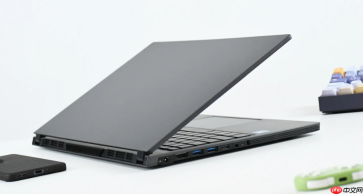
笔记本电脑突然充不进电,屏幕右下角电池图标显示“0% 未充电”或插着电源适配器却毫无反应,此时你正赶着提交报告、线上会议马上开始,必须立刻判断是线材松动、设置误触,还是电池已到寿命终点——别急着送修,先按真实故障链逐层排查。
第一步:确认供电通路是否完整
拔掉所有外接设备(包括拓展坞、USB设备、外接显示器),只保留电源适配器直连笔记本和墙插;【务必换一个确认有电的插座测试,老旧排插或带开关的插座可能内部断路】。
检查适配器外壳是否有鼓包、焦痕或明显弯折压痕;用手机手电筒照向笔记本充电接口内部,看金属触点是否发黑、变形或有异物卡住——有些机型(如部分联想小新、华硕天选)接口易积灰,一粒灰尘就足以阻断识别信号。
若适配器指示灯不亮,或插上后笔记本风扇完全不转、无任何供电反应,问题基本锁定在适配器或接口物理损坏,跳过软件排查直接更换原装适配器验证。
检查电池管理策略是否被手动禁用
方法一:Windows电源选项快速检测
右键任务栏电池图标→“电源选项”→“更改计划设置”→“更改高级电源设置”→展开“电池”→查看“充电阈值”或“电池保养模式”是否被启用;【戴尔、联想、惠普等品牌预装软件常默认开启“维持80%电量”模式,此时插电仅供电不充电,需在Dell Power Manager、Lenovo Vantage或HP Command Center中关闭】。
方法二:BIOS级强制重置
关机→长按电源键15秒放电→开机反复敲F2/F10/DEL进入BIOS→找到Configuration或Power Management菜单→查找Battery Charge Mode、Primary Battery Charge或类似选项→设为Enabled或Adaptive→按F10保存退出。

刷新电池驱动与底层识别状态
第一步:卸载系统电池控制器
右键“此电脑”→“管理”→“设备管理器”→展开“电池”→右键“Microsoft ACPI-Compliant Control Method Battery”→“卸载设备”→勾选“删除此设备的驱动程序软件”→确认。
第二步:强制触发硬件重枚举
保持电源适配器连接状态→点击“操作”菜单→“扫描检测硬件改动”→等待系统重新识别并安装电池驱动;若“电池”列表中出现黄色感叹号条目,说明EC(嵌入式控制器)通信异常,需执行SMC重置(MacBook)或EC复位(多数Windows本:关机→拔适配器→长按电源键30秒→插回适配器开机)。
这一步能解决70%以上因驱动错乱导致的“识别到电池但不充电”现象,尤其适用于更新系统后突然失灵的机器。
验证电池本体是否失效
可拆卸电池机型:关机→取下电池→目视检查边缘有无鼓包、漏液痕迹;用橡皮擦轻擦金手指后重新扣紧,开机观察是否仍显示“0% 未充电”。
不可拆卸电池机型(如MacBook、MacBook Pro、华为MateBook X系列、小米Pro等):开机状态下按住Shift+Control+Option+电源键10秒→松开→立即按下电源键开机;该组合键可重置电源管理芯片,对因EC锁死导致的假性死亡有效。
若完成上述全部操作后,插电10分钟电池电量纹丝不动,且系统诊断工具(如Lenovo Vantage健康检测、Dell SupportAssist、Apple Diagnostics)报“电池严重老化”或“无法校准”,则电池已超出设计循环次数,需更换原厂电芯或整块电池模组。


