





短期离开首选睡眠模式,因其能完整保留内存中的程序和数据,仅切断非核心部件供电,1–3秒即可唤醒;休眠则因写入/读取硬盘耗时长、增加i/o负担且占磁盘空间而不适合短期使用。
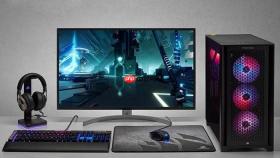
短期离开电脑时,需要在不中断当前工作、又能快速恢复、且避免数据丢失之间取得平衡,睡眠模式是更直接有效的选择。
为什么短期离开首选睡眠模式
睡眠模式将所有打开的程序、文档、浏览器标签页完整保留在内存中,仅切断显示器、硬盘、CPU等非核心部件供电,整机维持极低功耗(通常1–5瓦)。
动一下鼠标或敲任意键,1–3秒内即可亮屏并回到原操作界面,无需重新登录、无需重启软件、无需等待系统加载。
【关键前提】必须确保设备不断电——笔记本要插电源,或电池电量充足(Windows会在电量低于5%时自动触发休眠以保数据)。若中途断电,内存断电清空,未保存的工作将永久丢失。
休眠不适合短期离开的三个原因
休眠需把整个内存状态写入硬盘(生成/更新hiberfil.sys),这个过程本身就要5–20秒,取决于内存大小和硬盘速度。

唤醒时还要从硬盘读回全部数据到内存,再初始化硬件,耗时通常30秒起步,比正常开机快不了多少。
频繁休眠→唤醒会反复读写硬盘,对SSD虽无致命损伤,但徒增不必要的I/O负担,且每次休眠都会占用与内存容量相当的磁盘空间(如16GB内存≈16GB休眠文件)。
设置睡眠时间的具体操作
第一步:点击“开始”→“设置”→“系统”→“电源和电池”(Win11)或“电源和睡眠”(Win10)。
第二步:在“当接通电源时,设备在以下时间后进入睡眠状态”下拉菜单中,选【15分钟】(适合开会、午休、短暂离座);若用电池,可设为5或10分钟以防意外断电。
第三步:确认“当使用电池电源时,屏幕在以下时间后关闭”设为比睡眠时间更短(例如3分钟),这样先熄屏省电,再进睡眠保状态——这是防止误触导致提前休眠的关键节奏。


