





windows 10天气卡片是“资讯和兴趣”功能的一部分,支持多城市添加、单位切换与拖动排序,但不可自由放置于桌面;需先启用该功能并开启定位权限,再通过小组件面板添加、编辑和管理。
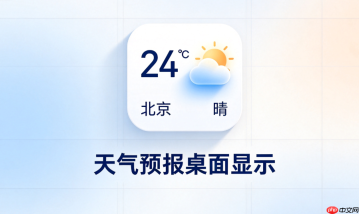
Windows 10 小部件(Widgets)中的天气卡片,不是独立应用,而是“资讯和兴趣”功能的一部分。它默认出现在任务栏左端图标和小组件面板中,支持添加多个城市、切换单位、拖动排序,但不能像旧版桌面小工具那样自由放置在桌面任意位置。
一、确保天气卡片功能已启用
天气卡片依赖“资讯和兴趣”服务,若任务栏看不到云朵图标或无法唤出小组件面板,请先确认开启:
- 右键点击任务栏空白处 → 查看是否有“资讯和兴趣”选项;若显示“打开”,点击启用
- 若菜单中无此项,进入“设置 → 个性化 → 任务栏”→ 滚动到底部找到“资讯和兴趣”→ 开启“在任务栏上显示资讯和兴趣”
- 同时建议检查系统定位是否开启:设置 → 隐私 → 位置 → 确保“位置服务”已开,且“天气”应用有位置权限
二、添加新城市的天气卡片
小组件面板默认只显示一个城市(基于定位或上次设置),添加其他城市需通过面板内操作:

- 按 Win + W 或点击任务栏天气图标,打开小组件面板
- 顶部点击“+ 添加小组件” → 在列表中选择“天气” → 点击添加(可重复添加多次)
- 每个新增的天气小组件初始都显示当前定位城市;将鼠标悬停在其右上角 → 点击“⋯” → 选择“编辑位置和单位”
- 关闭“始终检测我的位置”,在搜索框输入目标城市名(如“上海”“New York”),选中后点击“保存”
三、调整天气卡片顺序与位置
小组件面板支持视觉化排列,所有天气卡片均可拖动重排,但仅限面板内部上下顺序调整:
- 将鼠标移至某天气卡片标题栏(城市名所在横条),光标变为抓手形状时按住左键
- 上下拖动即可改变其在面板中的显示次序(例如把出差城市拖到最上方)
- 注意:不能拖出面板区域,也不能固定到桌面或任务栏其他位置;面板本身可拖拽整体移动,但默认停靠右侧
- 已添加的卡片可通过右上角“⋯”→“删除”移除,不影响其他卡片
四、自定义显示内容与单位
每个天气卡片可单独设置温度单位、语言风格和刷新行为:
- 对任一卡片点击右上角“⋯”→“编辑位置和单位”→ 切换摄氏/华氏,或修改风速、气压单位
- 在小组件面板空白处右键 → “设置”→ 可开关“自动刷新”“通知预览”“新闻源推荐”等全局选项
- 若只需保留天气、屏蔽新闻流,可在任务栏右键 → “资讯和兴趣”→ 勾选“减少任务栏更新”(此时任务栏仅显示温度图标,不滚动新闻)


