





电脑风扇异常需分阶段排查:先确认是否为正常0 rpm温控模式(温度<42℃时停转),再听声辨位锁定噪音源,接着断电手动检查轴承与排线,最后通过hwinfo64、msi afterburner等软件验证pwm信号及供电。
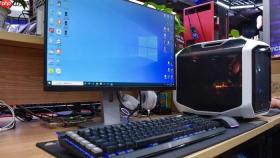
电脑风扇异常表现为持续高转速啸叫、间歇性停转、负载时完全不转或伴随咔哒异响,需分阶段定位是温控策略、灰尘堵塞、供电中断还是硬件损坏。
先确认是不是智能温控在“装死”
现代笔记本和中高端台式机普遍启用0 RPM模式:GPU/CPU温度低于35–45℃时风扇强制停转,这是正常节能设计,不是故障。直接运行HWMonitor,看“GPU Core”和“CPU Package”两行温度是否稳定在【42℃以下】且“Fan #1”显示“0 RPM”——此时不用拆机,更别急着换风扇。
打开任务管理器→性能→CPU,保持空闲状态2分钟;再跑Cinebench R23单核90秒,观察温度是否突破65℃。若温度超70℃而风扇仍为0 RPM,说明温控逻辑已失效,必须进入下一步硬件排查。
听声辨位:快速锁定噪音来源
关机后拔掉电源适配器,合上屏幕,仅靠耳朵贴近笔记本边缘不同位置:左后侧嗡嗡低频声大概率是电源适配器;右后侧高频尖啸多来自CPU风扇;底部中央持续呼呼声通常是GPU风扇;键盘F键区下方有节奏咔哒声,基本可断定是散热模组排线松动导致扇叶刮擦。
台式机则需侧耳靠近机箱:前置网孔处噪音大→可能是机箱进风风扇;后部通风口震耳欲聋→十有八九是电源风扇轴承干涸;显卡挡板附近有金属摩擦音→显卡风扇叶片变形或螺丝松动。

断电后手动检查风扇物理状态
方法一:手指拨动测试
关机→拔电源→长按开机键10秒放电→拆下底盖(笔记本)或侧板(台式机)。找到标有“CPU_FAN”或“GPU_FAN”的风扇,用指尖轻推扇叶:能顺畅转满三圈无阻力→轴承未卡死;转动半圈即停顿或发出沙沙声→轴承缺油或磨损;完全推不动且有硬物抵触感→内部卷入毛絮或螺丝脱落卡住扇叶。
方法二:排线接口复位法
找到风扇连接主板的白色扁平排线插座,捏住排线两端垂直拔出;【务必用电子清洁剂棉签擦拭金手指与插座触点,晾干30秒后再对准缺口垂直压入到底,听到轻微“咔”声才算到位】。这一步能解决80%因氧化虚接导致的“检测不到风扇”报错。
软件层交叉验证风扇控制信号
第一步:用HWiNFO64打开传感器页面,展开“Sensors”→“Fan”分支,确认“GPU Fan”或“CPU Fan”数值是否实时跳动;若显示“N/A”,切换到“Motherboard”标签页,看“VRM Temp”是否为-128℃——这是主板未识别到风扇的典型信号,非风扇本体问题。
第二步:打开MSI Afterburner或AMD Adrenalin,进入风扇控制界面,关闭“Zero RPM”选项,将最低转速设为30%,观察风扇是否响应。若仍不转,说明PWM信号未送达,问题在主板供电电路或排线本身。
第三步:将原风扇排线改接到主板标有“SYS_FAN”或“AIO_PUMP”的常供电接口,开机测试。若风扇转动,原CPU_FAN接口控制模块失效;若仍不转,换一块确认正常的同型号风扇插回原位——【若新风扇也不转,基本锁定主板CPU_FAN供电电路故障】。





