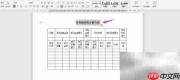
如何在word中制作商品统计报告表?不少用户对此类操作感到陌生。实际上,这类报表在日常办公场景中应用非常广泛。本文将通过清晰的图文步骤,手把手教你从空白文档开始,快速构建专业规范的商品统计报告表,操作直观、上手轻松。
1、启动Word程序,进入文档编辑界面,在顶部菜单栏选择“插入”选项卡,点击“表格”按钮,再选择“插入表格”。
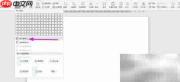
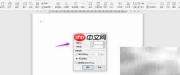
2、在弹出的对话框中设置列数为11、行数为10,确认无误后点击“确定”。
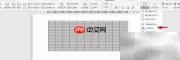
3、选中整个表格,在“表格工具”下的“布局”或“设计”选项卡中(视Word版本而定),找到“对齐方式”组,点击“水平居中”图标。
4、按顺序在各单元格中填写如下所示的表头与数据内容。

WPS macOS Helper
下载
{"answer":"协助 macOS 用户准备、转换、导出及排查 Word、PDF、Markdown、PowerPoint 和 Excel 文件,确保 WPS Office 工作流程可靠。"}
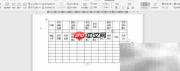
5、定位到需要合并的下方多个相邻单元格,右键选择“合并单元格”,或使用“布局”选项卡中的“合并单元格”命令。
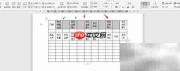
6、合并完成后,表格呈现如下结构化效果。
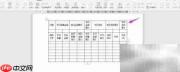
7、最后,将标题“各类商品统计报告表”设置为加粗、居中对齐,并适当调大字号,置于表格正上方,整份报表即制作完成。