





ppt 排版总对不齐时,先打开“视图”,勾选“网格线”和“参考线”,再拖动参考线辅助对齐对象。
进入视图选项卡
打开 WPS 演示后,先切到顶部的“视图”选项卡。网格线和参考线都是排版辅助工具,不会真正出现在放映画面里,也不会被打印出来。做封面、流程图、产品介绍页时,先把这些辅助线打开,后面摆图片和文字会省很多时间。
AI一键生成成品PPT☜☜☜☜☜点击生成;
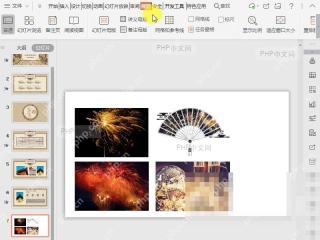
勾选网格和参考线
在“视图”里找到“网格线”和“参考线”,根据需要勾选。网格线适合看整体间距,参考线适合固定一条对齐基准。比如标题要和图片左边缘对齐,就可以打开参考线,把它拖到图片边缘,再让标题靠过去。这样比凭感觉挪动更稳。
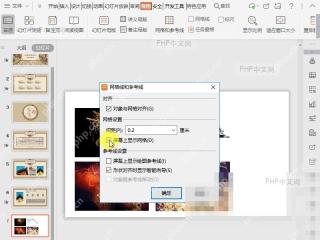
拖动参考线辅助排版
参考线显示出来后,可以用鼠标拖动到合适位置。把多个对象的边缘、中心点或标题线都靠到同一条参考线上,页面会立刻整齐很多。如果需要更细的间距,可以进入网格设置,调整网格间距和对象吸附方式。普通页面先用默认值就够,不必一开始就改得太复杂。

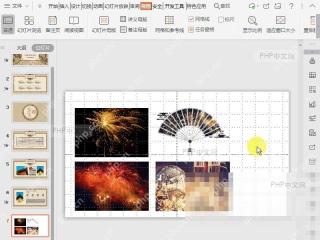
排版完成后,可以临时取消网格线,只保留参考线检查画面。这样能看清真实页面,又不丢掉关键对齐基准。正式放映前不用担心这些线露出来,它们只是编辑辅助,不属于幻灯片内容。
如果页面上没有出现参考线,先确认是否勾选了对应选项,再试着从标尺附近拖动。有些模板对象很多,参考线可能被背景颜色衬得不明显,放大页面查看会更容易定位。
做多页同版式幻灯片时,还可以把第一页的标题、图片和按钮位置先用参考线定好,再去处理后面的页面。每页都沿着同一条参考线放元素,整套 PPT 看起来会更统一。需要微调时,用键盘方向键一点点移动,比鼠标拖动更容易控制。
如果只是临时排版,完成后把网格线关掉就行;如果后面还要继续改页面,可以保留参考线。它不会影响播放,保存文件后下次打开还能继续用来检查位置。





