





必须立即用windows“优化驱动器”分析并整理机械硬盘碎片,确认媒体类型为“硬盘驱动器”且碎片率≥10%后再点击“优化”,全程不可断电;同时启用写入缓存、禁用硬盘休眠、关闭文件内容索引,并运行查错工具修复坏道与逻辑错误。
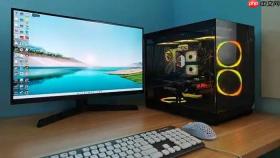
电脑性能测试显示机械硬盘读写速度慢,说明磁盘已出现明显性能瓶颈,必须立即排查碎片堆积、缓存未启用、电源策略限制或底层错误等关键问题,否则后续所有软件优化都难以见效。
用系统工具分析并整理磁盘碎片
机械硬盘的碎片率一旦超过15%,随机读写延迟会陡增,Windows自带的“优化驱动器”是唯一安全可靠的整理入口,它自动识别HDD类型,绝不会误对SSD执行碎片整理。
1、按 Win + S 打开搜索栏,输入“碎片整理和优化驱动器”,点击顶部结果启动程序。
2、在驱动器列表中,确认目标分区(如C:)右侧“媒体类型”明确标注为【硬盘驱动器】,不是“固态驱动器”——这是防止误操作的关键判断依据。
3、选中该分区,点击“分析”按钮;若结果显示“建议您运行优化”或碎片率数值高于10%,再点击“优化”开始整理。
4、整理过程不可中断,尤其不能强制关机或拔掉电源——机械硬盘磁头正在高速寻道,断电可能导致磁头划伤盘片。
启用磁盘写入缓存提升小文件写入效率
写入缓存功能默认常被禁用,这会让每次写入都直接落盘,极大拖慢连续小文件操作(如复制大量文档、安装软件)。开启后,系统将写入请求暂存于内存缓冲区,再批量提交,实测可提升30%以上写入吞吐量。
方法一:通过设备管理器设置
1、按 Win + X,选择“设备管理器”。
2、展开“磁盘驱动器”,右键你的机械硬盘(如“ST1000DM003”),选“属性”。
3、切换到“策略”选项卡,勾选【启用设备上的写入缓存】。
4、务必取消勾选下方“关闭设备上的Windows写入高速缓存缓冲区刷新”——否则缓存失效,等于白设。
方法二:针对USB外接机械硬盘
1、右键“此电脑”中对应的U盘图标(如“本地磁盘(F:)”),选“属性”。
2、切换到“硬件”选项卡,选中该设备,点右下角“属性”。

3、在新窗口中切到“策略”页,选择【更好的性能】模式——注意:此后必须使用“安全删除硬件”弹出,否则可能丢数据。
关闭硬盘休眠与后台索引干扰
系统默认的节能策略会让硬盘在空闲几秒后自动停转,下次访问需重新启动电机,造成明显卡顿;同时,NTFS索引服务会持续扫描文件内容,对机械硬盘这种低IOPS设备是纯负担。
第一步:禁用硬盘自动关闭
1、打开“控制面板”→“电源选项”→当前计划旁点“更改计划设置”→“更改高级电源设置”。
2、展开“硬盘”,把“在此时间后关闭硬盘”设为【从不】;再展开“PCI Express”→“链路状态电源管理”,设为“关闭”。
第二步:关闭该盘符的文件内容索引
1、右键机械硬盘盘符(如D:)→“属性”→取消勾选“除了文件属性外,还允许索引此驱动器上的文件内容”。
这一步操作起来很简单,但效果立竿见影——索引进程不再偷偷占用磁盘队列,开机和文件浏览响应速度会立刻变快。
检查坏道与逻辑错误并修复
碎片整理只是表层优化,如果硬盘已出现坏扇区或文件系统错乱,强行整理反而加剧损伤。必须先运行查错工具,让系统扫描底层异常。
① 打开“此电脑”,右键目标机械硬盘 → “属性” → “工具”选项卡。
② 点击“查错”区域的“扫描驱动器”,勾选“自动修复文件系统错误”和“扫描并尝试恢复坏扇区”。
③ 点击“开始”,若提示需在下次重启时扫描,就同意——因为查错必须在卷锁定状态下进行,无法热扫描。
④ 重启后系统自动执行,全程黑屏无界面,耗时取决于硬盘容量与错误数量,完成后会生成日志报告。
注意:若扫描中反复报“无法读取扇区”,说明物理坏道已形成,应立即备份全部数据,该硬盘不宜继续作为主力盘使用。






