





0x000000ea蓝屏需彻底重装显卡驱动:先进带网络的安全模式,禁用所有第三方服务与启动项,再用ddu纯净卸载,最后手动指定官网inf文件安装并验证wddm版本与驱动状态。
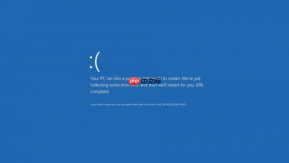
电脑蓝屏反复弹出0x000000EA错误,系统日志明确指向显卡驱动无响应,此时必须绕过图形界面干扰,用系统原生命令或底层操作路径手动干预驱动加载链,否则重启后仍会卡死在相同位置。
进入安全模式并禁用显示驱动自启
按住Shift键点击“重启”→疑难解答→高级选项→启动设置→重启→按5启用带网络的安全模式。这一步不能跳过,【普通安全模式不加载网络驱动,后续无法下载DDU或驱动包】。进入后立刻按下Win+R,输入msconfig回车→“服务”选项卡→勾选“隐藏所有Microsoft服务”→点击“全部禁用”→切换到“启动”选项卡→点击“打开任务管理器”→逐个禁用所有第三方启动项,尤其要关掉MSI Afterburner、Radeon Software、NVIDIA Container等显卡配套进程。
用DDU彻底卸载显卡驱动
方法一:官网下载DDU最新版(v26.07.2.0或更高),解压后右键以管理员身份运行DDU.exe。
方法二:若无法联网,提前在另一台电脑下载好离线版DDU和对应显卡官网驱动包(NVIDIA 555.85 / AMD Adrenalin 24.7.1 / Intel Arc 101.2529),用U盘拷入目标机。
运行DDU后,在顶部菜单选择显卡品牌→点击“清除并重启”→等待自动完成并强制重启。注意:DDU执行期间屏幕可能黑屏数分钟,这是正常现象,不要强行断电。

手动部署官网驱动(不走安装向导)
第一步:重启进入带网络的安全模式(同上),确认设备管理器中显卡设备已变为“Microsoft基本显示适配器”。
第二步:右键该设备→更新驱动程序→浏览我的电脑以查找驱动程序→让我从计算机上的可用驱动程序列表中挑选→取消勾选“显示兼容硬件”→点击“从磁盘安装”。
第三步:浏览至你提前解压好的官网驱动包目录,定位并选择.inf文件(NVIDIA是nv_dispi.inf,AMD是ati2mtag.inf,Intel是igdlh64.inf)→点确定→点下一步直到完成。这一步绕过了.exe安装器的自动检测逻辑,【能避免因系统误判硬件状态而跳过关键组件安装】。
验证驱动通信是否恢复
执行命令:dxdiag → 点击“保存所有信息”→检查生成的DxDiag.txt中“显示”页签下的“驱动程序模型”是否为WDDM 3.1(NVIDIA/AMD)或WDDM 3.2(Intel),“驱动程序状态”是否显示“正常”。若仍提示“驱动程序未正确安装”或“功能受限”,说明.inf文件路径选错或版本不匹配,需重新核对显卡型号与驱动包对应关系。


