





电脑睡眠唤醒延迟的主因是显卡驱动不兼容、快速启动冲突、usb选择性暂停及pcie电源管理设置不当;需更新whql认证显卡驱动并执行清洁安装,禁用快速启动与usb选择性暂停,关闭混合睡眠和pcie链接状态电源管理,并检查硬盘健康状态。
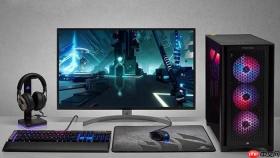
你想让电脑从睡眠状态瞬间恢复工作,而不是等五六秒甚至更久才亮屏响应——这问题很常见,但原因分散在驱动、电源策略、硬件设置多个层面,必须逐层排查才能见效。
更新显卡驱动
显卡是唤醒延迟的头号元凶。旧版或通用驱动无法正确处理ACPI S3状态切换,会导致GPU迟迟不初始化,桌面进程卡在黑屏阶段。
去NVIDIA/AMD/Intel官网下载对应型号的最新驱动,安装时务必勾选“执行干净安装”选项。这会彻底清除残留配置,避免新旧驱动模块冲突引发的唤醒挂起。
关闭快速启动
快速启动本质是混合关机,它把内核状态写入hiberfil.sys,与纯睡眠的内存直唤醒路径存在底层竞争。两者共存时,系统常在唤醒阶段反复校验状态,拖慢响应。
控制面板 → 电源选项 → 选择电源按钮的功能 → 更改当前不可用的设置 → 取消勾选“启用快速启动” → 保存更改。
重启后测试,多数用户能感知到1~2秒的唤醒提速,尤其在使用USB-C扩展坞或多显示器场景下效果明显。
禁用USB选择性暂停
该功能会让空闲USB控制器进入低功耗状态,但某些键盘/鼠标接收器(如Logitech Unifying、Razer HyperSpeed)在退出暂停时需要额外握手时间,直接造成按键无响应或延迟唤醒。
方法一:图形界面操作
控制面板 → 管理硬件和声音 → 电源选项 → 更改计划设置 → 更改高级电源设置 → 展开“USB设置” → “USB选择性暂停设置” → 接通电源/使用电池均设为“已禁用”。

方法二:命令行强制关闭(适用于组策略锁定环境)
以管理员身份运行终端 → 输入:powercfg /setacvalueindex scheme_current sub_usb usbsuspension 0 → 回车;再输入:powercfg /setdcvalueindex scheme_current sub_usb usbsuspension 0 → 回车;最后执行:powercfg /setactive scheme_current。
调整高级电源设置
以下三项参数若被错误启用,会主动拦截或延迟唤醒信号传递:
第一步:打开“电源选项”→“更改高级电源设置”→展开“睡眠”→确认“允许混合睡眠”设为“关闭”。【台式机必须关,否则系统会在内存供电的同时写盘,唤醒时需同步校验两处状态】
第二步:展开“PCI Express”→“链接状态电源管理”→设为“关闭”。部分主板芯片组在S3唤醒时无法及时重置PCIe链路,导致NVMe硬盘或独立显卡响应滞后。
第三步:展开“无线适配器设置”→“节能模式”→设为“最高性能”。Wi-Fi网卡在节能模式下会降低轮询频率,影响其对唤醒包的即时捕获能力。
检查并替换老化硬盘
机械硬盘出现坏道或固态硬盘主控老化时,系统在唤醒阶段需多次重试读取关键页表或注册表缓存,表现为屏幕亮起后桌面图标缓慢加载、任务栏卡顿数秒。
用CrystalDiskInfo查看“健康状态”是否为“良好”,重点盯住“重新分配扇区计数”“介质磨损指数”“CRC错误计数”三项。任意一项标黄或标红,立即备份数据并更换硬盘。


