





0x000000ea蓝屏表明设备驱动线程卡死,主因是显卡驱动异常、超频失稳或散热失效;须先通过事件查看器锁定故障源,再进安全模式卸载驱动,用ddu彻底清理残留,最后安装官网whql驱动并禁用硬件加速、检查散热与电源。
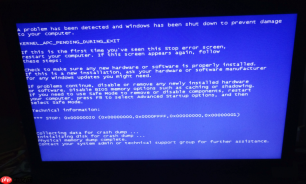
电脑突然蓝屏并显示0x000000EA代码,说明某个设备驱动线程已卡死超过系统容忍时限,最常见的是显卡驱动在等待GPU响应时彻底失联,此时系统被迫中止全部操作以防止硬件损伤。
确认罪魁祸首是显卡驱动
按下Win+R输入eventvwr.msc回车,打开事件查看器→Windows日志→系统,筛选最近3次蓝屏发生时间点前后的错误事件,重点查找来源为“Display”“nvlddmkm”“atikmdag”或“igdkmd64”的条目。
若发现大量ID为1001、1002的错误,且描述含“timeout”“stuck”“hang”字样,【基本可锁定显卡驱动】;若日志里完全没出现显卡相关报错,需立即转向内存或硬盘排查。
这一步不能跳过——盲目重装驱动可能掩盖真实硬件故障。
安全模式下卸载旧驱动
方法一:设备管理器手动卸载(适用于能进桌面但蓝屏频发)
右键“此电脑”→管理→设备管理器→展开“显示适配器”,右键你的显卡→属性→驱动程序→卸载设备→勾选“删除此设备的驱动程序软件”→点击卸载。
方法二:强制进入安全模式(适用于无法正常登录)
在登录界面长按电源键关机→重复3次→第4次开机后自动进入恢复环境→疑难解答→高级选项→启动设置→重启→按5启用带网络的安全模式。
【务必勾选删除驱动程序软件,否则残留文件会引发新冲突】
用DDU做深度清理
第一步:下载DDU工具(官方最新版v26.07.2.0),解压后以管理员身份运行DDU.exe。
第二步:选择Windows版本→选择显卡品牌(NVIDIA/AMD/Intel)→点击“清除并重启”。DDU会自动禁用签名强制、卸载所有显卡相关服务与注册表项,并在重启后保持无显卡驱动状态。

第三步:重启后若屏幕分辨率极低、显示模糊,说明清理成功——此时系统正使用微软基础显示驱动,不会触发0x000000EA。
注意:DDU执行期间不要动鼠标键盘,它会自动完成全部操作,强行中断可能导致显示子系统损坏。
安装官网认证驱动
方法1:清洁安装(推荐)
前往NVIDIA官网(https://www.nvidia.cn/Download/index.aspx)或AMD官网(https://www.amd.com/zh-hans/support),根据显卡型号下载最新WHQL认证驱动离线包(非.exe在线安装版)→运行安装程序→勾选“执行清洁安装”→全程不勾选GeForce Experience或Adrenalin等附加组件。
方法2:命令行部署(适用于企业批量部署或驱动被组策略锁定)
以管理员身份打开PowerShell→执行:pnputil /add-driver "D:\Drivers\NVIDIA\*.inf" /install→等待提示“驱动程序添加成功”后重启。
安装完成后立刻检查:右键桌面→显示设置→图形设置→关闭“硬件加速GPU计划”→进入NVIDIA控制面板→管理3D设置→将“电源管理模式”设为“最高性能优先”。
排除硬件级诱因
① 检查GPU温度:用HWiNFO64监控GPU Hot Spot温度,满载时超过95℃即存在过热风险,需清灰或更换导热硅脂。
② 验证PCIe插槽稳定性:关机拔下显卡→用橡皮擦轻擦金手指→重新插入并确保卡扣完全扣紧→开机后进设备管理器看是否仍有黄色感叹号。
③ 测试电源负载能力:0x000000EA在高负载瞬间触发,常伴随电源+12V输出纹波超标。若使用额定功率低于显卡TDP 1.8倍的电源,建议直接更换。
④ 关闭超频:进入BIOS,将CPU/GPU/内存频率全部恢复默认,保存退出。超频导致的时序紊乱会让驱动层无法正确读取硬件状态。


