





0x0000007a蓝屏主因是硬盘物理损伤,需优先用crystaldiskinfo查s.m.a.r.t.三项指标(重分配扇区、待处理扇区、unc错误),任一非零且告警即须立即备份停用;其次排查内存接触不良、数据线/供电不稳、虚拟内存损坏及驱动固件冲突。
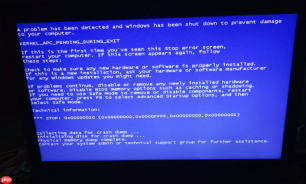
电脑在运行或唤醒过程中突然蓝屏,错误代码显示为0x0000007A(KERNEL_DATA_INPAGE_ERROR),说明系统尝试从虚拟内存分页文件中读取关键内核数据时失败,该问题直接关联硬盘、内存、控制器或驱动层的底层异常,必须逐层定位真实诱因。
硬盘物理损伤或固件异常
这是最常见也最危险的原因。当S.M.A.R.T.中的“重分配扇区计数”“当前待处理扇区”或“UNC校验错误”任一值大于0且状态为黄色/红色,即表明硬盘已出现不可逆的物理缺陷,继续使用会导致数据彻底丢失。
CrystalDiskInfo检测出上述任一指标异常时,【必须立即停止写入操作并备份全部重要数据】,否则后续可能连读取都失败。
若CHKDSK报告“无法锁定当前驱动器”,输入Y后重启,系统将在启动前强制扫描——但这仅能标记坏簇,无法修复磁盘物理损伤。
硬盘连接与供电不稳定
松动的数据线、劣质USB转接盒、供电不足的扩展坞或主板SATA接口接触不良,都会导致I/O超时,触发0xC000009D(STATUS_DEVICE_NOT_CONNECTED)或0xC0000185(STATUS_IO_DEVICE_ERROR)等二级错误码。
方法一:关机断电后重新插拔SATA数据线与电源线,优先更换原装线缆测试;
方法二:将硬盘接入另一台电脑的原生SATA口(非USB转接),排除接口兼容性问题;
方法三:BIOS中确认SATA控制器模式为AHCI而非IDE/RAID,禁用快速启动与CSM兼容模式。
内存故障或接触不良
蓝屏常发生在系统从休眠/待机唤醒瞬间,或大量读写虚拟内存时,此时内存金手指氧化、插槽积灰、单条内存不兼容或老化,极易引发0x0000007A。尤其多见于Win7/Win10老旧笔记本。
第一步:关机断电,拔下内存条,用橡皮擦轻擦金手指两侧至发亮;
第二步:逐一插回每条内存,单独开机测试,观察是否仍有蓝屏;

第三步:若仅某一条内存触发蓝屏,该条必须停用;若双通道下才出错,可能是主板内存控制器异常。
注意:部分MSATA/NVMe硬盘在低电压供电下会干扰内存稳定性,需检查电源适配器额定功率是否匹配扩展底座需求。
虚拟内存页面文件损坏
页面文件(pagefile.sys)若位于存在坏簇的磁盘区域,系统每次尝试换入内核数据都会失败,典型伴随0xC000009C或0xC000016A错误码。
在管理员命令提示符中执行:chkdsk C: /f /r /x(C:替换为实际系统盘符);
若提示“无法在Windows运行时锁定驱动器”,输入Y并重启——系统将在登录界面之前自动执行完整扫描修复;
扫描完成后,进入“系统属性→高级→性能→设置→高级→虚拟内存→更改”,取消勾选“自动管理”,手动设置初始大小与最大值(建议设为物理内存的1.5倍),然后点击“设置”→“确定”,最后重启生效。
驱动或固件冲突
某些第三方存储控制器驱动(如ASMedia、JMicron)、NVMe固件旧版本、或雷电/USB4扩展坞固件不匹配,会在电源状态切换时发送错误指令,导致硬盘响应中断。
方法1:开机反复按F8,选择“最后一次正确的配置”启动,绕过最近加载的驱动;
方法2:进入安全模式→设备管理器→展开“存储控制器”和“磁盘驱动器”,右键卸载所有带黄色感叹号的设备,勾选“删除此设备的驱动程序软件”,重启后由系统重装默认驱动;
方法3:前往主板/硬盘官网下载最新版AHCI/NVMe驱动及UEFI固件,按官方说明升级——【升级前务必确认型号完全匹配,错误固件可能导致硬盘无法识别】。


