





在 wps 表格或 excel 里打开“页面布局”,找到“背景/删除背景”入口,点击删除后保存工作簿即可去掉表格底图。
第1步:进入页面布局选项卡
打开带背景图的表格文件,先切到“页面布局”。工作表背景一般不在“开始”字体颜色里,也不在单元格填充色里,所以不要只选中单元格反复点油漆桶。
如果当前看到的是整张表后面有一张铺满的图片,滚动表格时背景跟着显示,通常就是工作表背景。这个功能只影响屏幕显示,不等同于插入在单元格上方的普通图片。
只处理当前工作表时,先不要全选整本工作簿。工作表背景是按单张表保存的,在哪一张表里删除,就只影响哪一张表。
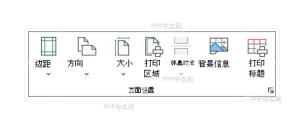
第2步:找到删除背景按钮
在“页面布局”里查看页面设置区域。已经添加过工作表背景时,原来的“背景”按钮通常会变成“删除背景”或出现同类入口,点击它就能移除当前工作表背景。
WPS 表格不同版本按钮名称可能略有差别,有的显示在页面布局工具栏靠右位置。找不到时,可以在功能搜索框里输入“背景”,再选择删除背景相关命令。
删除背景不需要先清除单元格格式,也不会改动表格里的数据、公式和边框。点错成“填充颜色”时,只会改变单元格颜色,底图仍会留在页面后面。

第3步:确认不是对象图片或水印
如果点击删除背景后画面没有变化,先单击那张图,看看四周是否出现缩放控制点。能被选中的通常是插入图片,需要按 Delete 删除;不能选中、铺在网格后面的才更像工作表背景。
还可以打开“选择窗格”查看对象列表。列表里能看到图片对象时,说明它不是工作表背景,而是浮在表格上的图片,需要选中对象后删除。
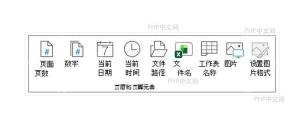
遇到打印出来才有的淡色字样,还要检查页眉页脚或打印水印设置。那类内容不属于工作表背景,用删除背景按钮通常不会消失。
删除后保存文件,再关闭重新打开确认背景没有恢复。若只有某一张工作表去掉了背景,说明背景是按工作表单独设置的,其他工作表需要分别处理。


