





windows10 亮度自动变化,常见来源有三类:光线传感器自动亮度、电源计划的自适应亮度、显卡驱动的省电显示。要想彻底关闭,不能只拖一下亮度滑块,要把自动规则也关掉。
进显示页
按 Win + I > 系统 > 显示,先确认内置屏的亮度滑块能手动调节。台式机或外接显示器不一定有系统亮度滑块,这种情况要用显示器按键或厂商软件调整。
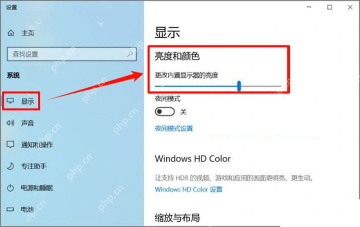
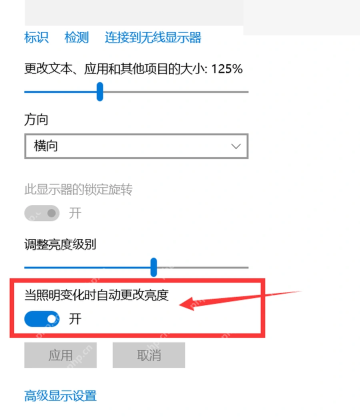
关自动项
在显示页面找“当照明变化时自动更改亮度”或类似开关,把它关闭。如果页面没有这个开关,说明设备可能没有光线传感器,继续查电源计划或显卡省电设置。
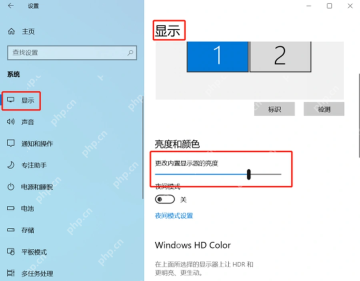
选对屏幕
接了双屏时,先在显示页面点选当前要调整的屏幕,再看亮度设置。内置屏和外接屏的亮度控制来源不同,选错屏幕会让你误以为设置没生效。

继续排查
仍然忽明忽暗时,进入 控制面板 > 电源选项 > 更改计划设置 > 更改高级电源设置,把显示相关的自适应亮度设为关闭;再到显卡控制面板里关掉省电显示或动态对比度。


