





f1~f12各有明确功能:f1调帮助、f2重命名、f3激活搜索、f5刷新视图、f11全屏切换;需注意触发条件、组合键增强用法及设备兼容性差异。
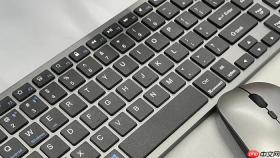
你需要快速调出帮助文档、重命名文件、刷新网页或进入全屏模式,却总在F1到F12之间反复试错——其实每个功能键都有明确分工,只是多数人没摸清触发条件和适用边界。
F1~F12基础功能与典型场景
第一步:F1是通用帮助键,在Word、Excel、浏览器甚至桌面空白处按下,都会弹出对应环境的帮助窗口;但若当前焦点落在输入框内,F1可能被软件拦截而失效。
F2专用于重命名——选中任意文件或文件夹后直接按F2,光标自动跳入名称编辑状态;【未选中目标就按F2,系统不会报错也不会响应,容易误以为按键失灵】。
F3在资源管理器(如“此电脑”)中激活搜索框,但在Chrome浏览器里需配合Ctrl才能唤出地址栏搜索;单独按F3在部分旧版IE中才有效。
F5刷新当前视图:网页卡顿时按它重载页面,文件夹图标错乱时按它重建显示,但注意——【F5不保存未提交的表单内容,刷新前务必确认已点击“提交”或“保存”按钮】。
F11一键切换全屏/退出全屏,适用于视频播放、PPT演示或专注写代码;笔记本用户需确认Fn键未锁定,否则实际触发的是音量调节等硬件功能。

组合键增强用法
方法一:Ctrl + F5 强制刷新网页,绕过浏览器缓存加载最新版本——开发调试网页时必备,普通浏览无需使用。
方法二:Alt + F4 关闭当前活动窗口,比点击右上角×更快;若前台是记事本且有未保存内容,会弹出提示框,此时按Esc可取消关闭操作。
方法三:Shift + F10 等效于鼠标右键菜单,在键盘操作受限(如远程桌面无鼠标)时极为实用;但部分触屏设备或精简键盘可能不支持该组合。
特殊设备与兼容性提醒
笔记本电脑的F1–F12默认常被映射为音量、亮度、飞行模式等快捷控制,必须同时按住Fn键才能触发标准功能键行为;部分机型可在BIOS或系统设置中切换“功能键优先”模式。
Mac键盘上的F1–F12同样遵循此逻辑,但修饰键符号不同:⌘替代Ctrl,⌥替代Alt,⇧替代Shift;F12在Safari中打开开发者工具,在Pages中却是“导出为PDF”。
某些游戏键盘或机械键盘将F区重新编程为宏命令,此时原生F键功能被覆盖——检查键盘驱动软件中的“功能键锁定”开关是否处于关闭状态。





