





最常需按下的解除键是【num lock】;若无效,则需按品牌对应fn组合键(如fn+f8或fn+esc)或关闭筛选键等辅助功能,再通过bios设置“function key first”永久解决。
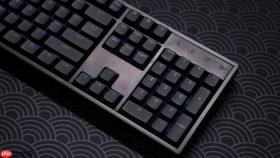
笔记本打字功能锁死时,最常需按下的解除键是【Num Lock】——它不只是控制数字小键盘,更在多数Windows笔记本中承担着重置主键盘输入通道的关键作用;若该键无效,说明已进入Fn锁定模式或辅助功能误启用状态,必须按品牌对应组合键或系统级开关逐一排除。
先看右上角三个指示灯,确认到底被哪种“锁”困住
低头看键盘右上角:Num Lock、Caps Lock、Scroll Lock三盏灯。如果【只有Num Lock灯熄灭,但你正想用数字小键盘输入】,直接按Num Lock键一次即可;若Caps Lock灯常亮且所有字母强制大写,按一次Caps Lock就能恢复;Scroll Lock极少影响打字,但亮着也建议按一下关闭。注意:部分笔记本没有独立Num Lock键,需配合Fn键操作——此时别急着乱按,先找F键顶部是否有小锁图标或“FNLOCK”字样。
针对Fn锁定(F1–F12失灵、字母区整体无响应)
方法一:Fn+F8(联想拯救者、机械革命、ThinkPad P系列主力方案)
按住Fn不放,再快速按下F8,听到“滴”声或F8旁指示灯熄灭即成功。若无反应,【长按Fn约1.5秒后再按F8】,部分固件对触发时序敏感。
方法二:Fn+Esc(2023年后锐龙7040系及Intel 13代以上新机型适配)
适用于蛟龙16 Pro、无界X、ROG幻14 2024等新款,操作后打开记事本敲F1,应弹出Windows帮助窗口而非调高亮度。

方法三:BIOS级永久关闭
第一步:重启电脑,连续敲F2(或Del/ESC,依品牌而定)进BIOS
第二步:进入Advanced → System Agent Configuration → Function Key Behavior
第三步:将选项改为“Function Key First”
第四步:按F10保存退出。此设置绕过Windows层,每次开机都生效。
关掉Windows后台偷偷锁键盘的辅助功能
筛选键一旦开启,会丢弃连击、短按、重复按键,你以为在打字,系统根本没收到信号——这是最隐蔽的“假锁”。
Win+I打开设置→辅助功能→键盘→把“筛选键”和“粘滞键”两个开关全部关闭。
按Ctrl+Alt+Del→选择“注销”→重新登录。
驱动重置(USB外接键盘/驱动异常必做)
右键“此电脑”→管理→设备管理器→展开“键盘”→右键“HID键盘设备”→选择“卸载设备”→勾选“删除此设备的驱动程序软件”→点“卸载”→重启电脑。


