





f2可快速重命名文件或进入excel单元格编辑;f4展开地址栏历史,alt+f4强制关闭窗口;f5刷新网页并触发网盘同步;f6跳转浏览器地址栏;空格键暂停视频、自动添加超链接、切换输入法。
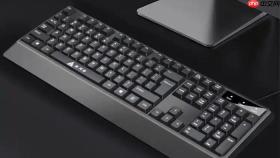
电脑键盘上那些看似普通的功能键,其实藏着大量能省下30秒以上操作时间的隐藏指令——比如F5不只是刷新网页,还能在网盘里触发同步,在笔记软件中调取刚拍的发票照片;空格键不只打空格,按一下就能暂停视频、向下翻页、给Word里的网址自动加链接。
F键家族:不用鼠标也能精准控场
第一步:选中一个文件或文件夹 → 按 【F2】,名称立刻进入可编辑状态。这比右键→重命名快得多,且不会误触上下文菜单。
第二步:在浏览器地址栏里按 【F6】,光标瞬间跳转到网址输入框;若已聚焦在页面内,按 F6 会先跳到地址栏,再按一次跳回页面正文起始处——这个细节很多人踩坑,以为失效其实是没按对节奏。
第三步:在资源管理器窗口中按 【F4】,地址栏历史记录直接展开;若同时按 【Alt+F4】,当前窗口强制关闭——注意这不是“退出程序”,而是系统级终止,未保存内容将直接丢失。
第四步:在Excel表格里选中单元格后按 【F2】,进入编辑模式;但若此时按的是 【F9】,则强制重算所有公式——这个键在财务模型调试时能避免手动点“计算”按钮。
空格键:被严重低估的多功能开关
方法一:播放视频时直接按空格键,即可暂停/继续——比找鼠标点播放按钮快1.2秒,且双手无需离开主键盘区。
方法二:在Word中输入完网址(如 https://example.com)或邮箱(如 name@domain.com)后,按一次空格键,系统自动识别并添加超链接格式;若后续想取消,需右键→“取消超链接”,不能用 Ctrl+Z 撤销。

方法三:按住 【Ctrl+空格】 切换中英文输入法;按住 【Shift+空格】 切换全角/半角标点——这两个组合键在写技术文档时频繁使用,尤其涉及代码符号(如{}、[])时,半角是硬性要求。
Win键组合:绕过桌面直达核心功能
Win+E:直接启动文件资源管理器,跳过开始菜单和最近使用的文件列表,路径默认为“快速访问”;若此前关闭过资源管理器,该快捷键仍生效,不依赖进程常驻。
Win+R:弹出“运行”对话框;输入 【taskmgr】 回车,任务管理器立即打开;输入 【msconfig】 可进入系统配置界面——注意此操作需管理员权限,普通用户可能被UAC拦截。
Win+X:左下角呼出高级用户菜单,包含磁盘管理、设备管理器、电源选项等12项系统工具;该菜单位置固定,不随开始菜单布局变化而偏移。
Num Lock与Fn键:小键盘开关的两种逻辑
笔记本用户请先确认键盘右上角是否有 Num Lock 指示灯:亮起表示数字小键盘启用,此时 JKLUIOP 变成数字键;熄灭则恢复为方向键和插入/删除功能。
关闭小键盘最常用方式是按 【Fn+带Num Lock标识的功能键】,常见位置为 F11 或 F12;华硕部分机型需按 Fn+F9,联想ThinkPad多为 Fn+ScrLk——没有统一标准,必须看本机键帽标识。
台式机用户若发现小键盘失灵,先检查主机背后PS/2接口是否松动;USB键盘则尝试拔插或换USB口——因为部分主板在USB供电异常时会静默禁用小键盘区域,而非报错提示。


