





pdf(便携式文档格式)文件凭借其出色的跨平台兼容性与内容稳定性,已成为文档共享及长期存档的首选格式。但在实际工作中,我们常需从pdf中提取表格数据,以便开展统计分析、数据清洗或二次编辑等操作,此时将pdf转换为excel表格就显得尤为必要。那么,pdf如何高效转为excel表格?本文将为您详解两种实用且可靠的转换方式。
方法一:借助专业PDF处理软件
专业级PDF工具普遍集成了强大的文档解析能力,尤其擅长将PDF中的结构化表格精准还原为Excel格式。这类软件不仅支持单文件转换,更具备批量处理能力,可一次性完成多个PDF到Excel的转化,同时最大限度保留原始排版、单元格边框、字体样式及数据完整性。
优势:转换精度高,对文字、数字、合并单元格等元素识别准确;支持多页PDF智能分表;提供丰富的导出设置,如指定工作表名称、保持原始布局、选择区域范围等。
不足:多数功能完备的软件需付费授权;面对含大量图像、复杂嵌套表格或扫描件类型的PDF时,可能需额外OCR识别步骤,耗时相对增加。
推荐工具:Adobe Acrobat DC
操作流程如下:
1、启动Adobe Acrobat DC应用程序。
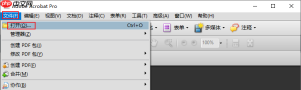
2、点击顶部菜单栏的“文件”→“打开”,选中待转换的PDF文档并导入。
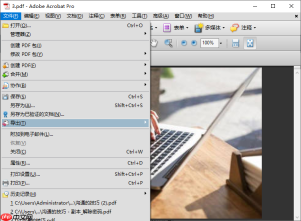
3、在文档顶部功能区找到并点击“导出PDF”。
4、在弹出的导出类型列表中,勾选“Microsoft Excel 工作簿(.xlsx)”。
5、根据需求配置导出参数,例如是否启用“保持原始布局”、是否将每页生成独立工作表等。
6、点击“导出”按钮,系统自动执行转换任务。
7、转换结束后,前往设定的目标路径查找生成的Excel文件,即可直接打开编辑。
温馨提示:若PDF设置了打开密码或编辑限制,请先解除权限再进行转换;对于扫描型PDF(即图片类PDF),建议先使用OCR功能识别文字,否则可能导致表格内容无法被正确提取。
方法二:利用在线PDF转Excel服务
在线转换工具无需本地安装,仅需通过网页浏览器上传文件,即可快速完成PDF至Excel的格式迁移。其界面简洁直观,响应迅速,特别适合偶尔使用、设备受限或临时应急的用户场景。
优势:零安装、免配置,即开即用;支持主流浏览器访问;部分平台还提供基础OCR识别能力;操作门槛低,新手也能轻松上手。
局限:受网络环境影响较大,超大体积PDF上传易中断;隐私敏感文件不宜上传至第三方服务器;复杂表格识别率略低于桌面端专业软件。
推荐工具:PHP中文网在线PDF处理平台
具体操作如下:

1、访问在线转换网址:https://m.pdf.cn/

2、点击“选择文件”按钮,上传需转换的PDF文档。

3、根据需要,在下方设置区域调整选项,如输出格式(.xlsx/.xls)、是否启用OCR、页面范围等。

4、确认无误后点击“开始转换”,系统将在数秒至数分钟内完成处理。

5、转换成功后,点击“下载”按钮获取Excel文件,并在本地进行校验与优化。
温馨提示:若初次转换效果不理想,可尝试更换其他在线平台,或调整OCR识别语言、开启高级表格检测模式等参数以提升结果质量。
综上所述


