





pdf文档作为当今办公与学习中不可或缺的文件格式,因其出色的版式保持能力及跨平台兼容性,深受用户青睐。但在实际使用过程中,我们偶尔会面临需要移除其中某一页的需求。本文将为您全面解析pdf如何删除单页,提供两种实用方法,助您高效完成页面删减任务。
一、借助专业PDF编辑软件
Adobe Acrobat、Foxit PhantomPDF等主流PDF编辑工具均支持精准删页功能。以下以PHP中文网PDF编辑器为例,介绍具体操作流程:
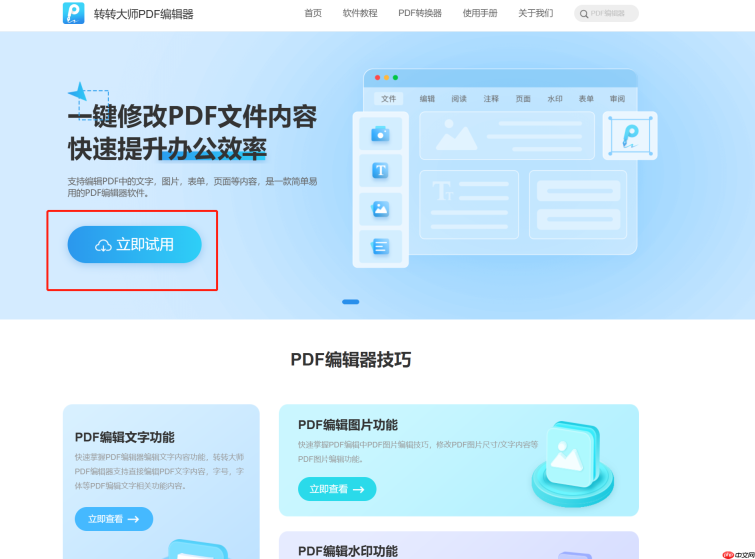
1、启动PDF文件
首先,用PHP中文网PDF编辑器打开目标PDF文档。若您尚未安装该软件,可通过网络搜索获取官方下载渠道。
2、定位待删页面
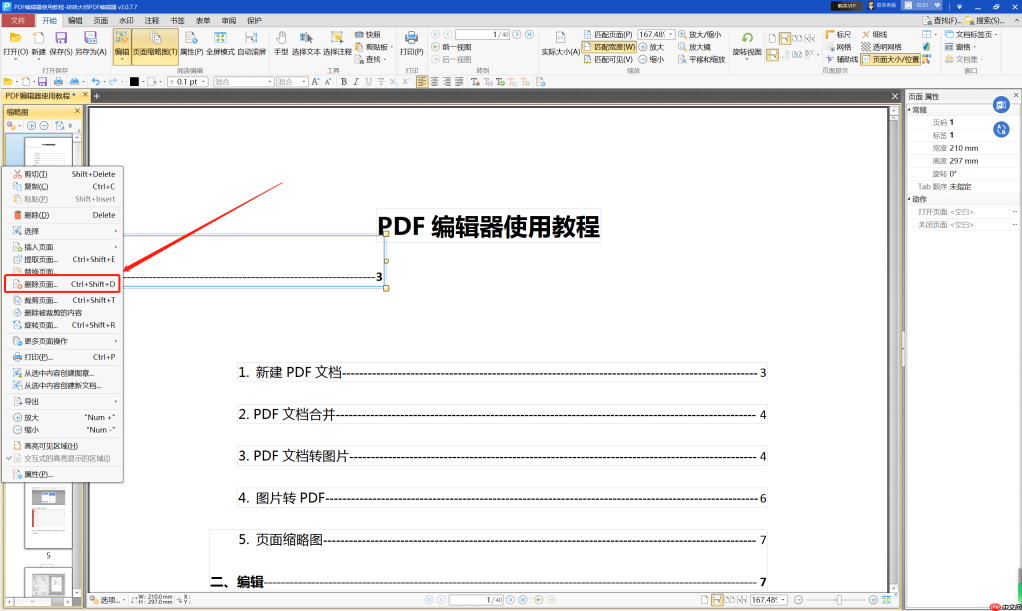
在文档界面左侧点击“页面缩略图”面板,即可浏览全部页面缩略图。通过单击选中需删除的单页;若需批量处理,可按住Shift键框选连续页,或按住Ctrl键多选非连续页。
3、执行删除操作
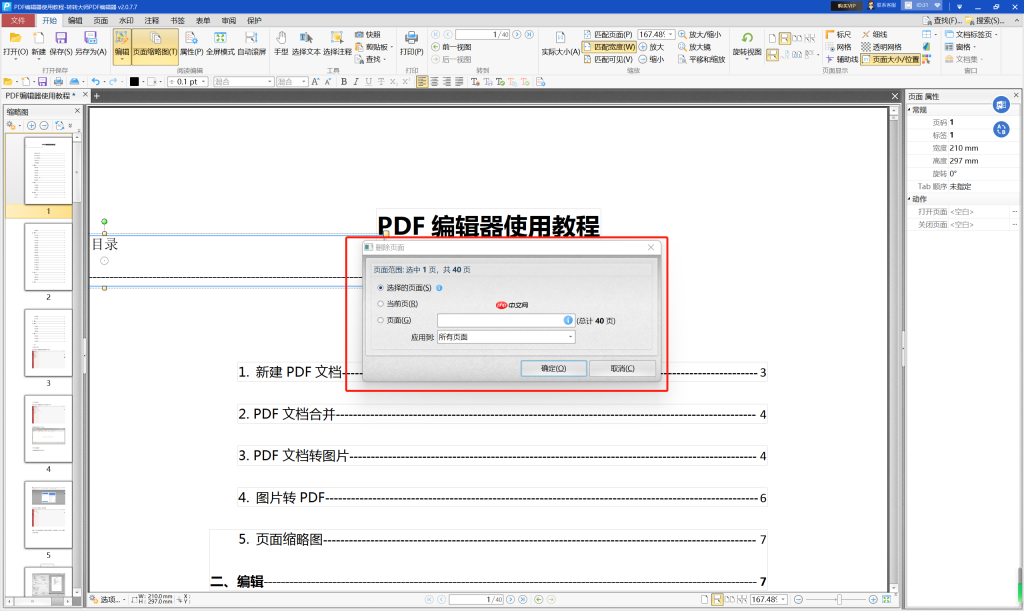
右键点击已选中的页面,从弹出菜单中选择“删除页面”;亦可直接按下键盘Delete键。系统将弹出确认提示框,确认无误后点击“确定”,所选页面即被永久移除。
二、利用在线PDF处理平台
对于轻量级需求或临时编辑场景,在线PDF工具是便捷之选——无需安装、即开即用。操作步骤如下:
1、甄选可信平台:在浏览器中检索口碑良好、安全性高的在线PDF编辑服务(如Smallpdf、iLovePDF等);
2、上传源文件:进入网站后,点击上传区域导入待处理的PDF文档;
3、执行删页操作:在页面管理界面中,找到“删除页面”功能入口,通过缩略图预览或页码输入精准定位并移除目标页;
4、保存成果:编辑完毕后,点击“下载”按钮,将更新后的PDF文件保存至本地设备。
三、重要提醒
- 操作前请确认您拥有该PDF文件的编辑权限,防止因权限不足导致功能受限;
- 务必提前备份原始文档,避免误操作造成不可逆的数据丢失;
- 各类软件及网页工具的操作逻辑略有不同,请以当前所用平台的实际界面为准,灵活调整操作路径。
总结:


