





电脑屏幕颜色偏暗需先重置显示器osd并关闭动态对比度等干扰功能,再用windows校准向导调整伽马至2.2、亮度与rgb平衡,必要时通过显卡控制面板微调三通道gamma值或加载厂商原厂icc文件。
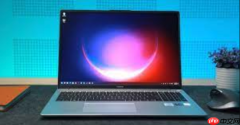
电脑屏幕颜色显示偏暗,表现为红色发粉、蓝色偏灰、绿色泛黄,或整体画面像蒙了一层雾,不是亮度低而是颜色“没力气”,这通常源于伽马值漂移、色彩增强功能冲突或ICC配置失效。
先重置显示器OSD并关闭干扰功能
很多偏暗问题其实跟电脑无关,是显示器自己“调歪了”。物理菜单里的动态对比度、锐度增强、影院模式、sRGB模拟开关等,会强行压缩色域或扭曲Gamma曲线,必须先清零。
第一步:按显示器底部或侧边的Menu键唤醒OSD菜单,用方向键进入“图像”→“模式”或“Picture Mode”,将当前模式切换为【Standard】或【Custom】(避开Movie、Game、Vivid等预设)。
第二步:逐项检查并关闭以下选项——“Dynamic Contrast”“Smart Image”“Color Enhance”“sRGB Mode”“Gamma Boost”“Clear Eye”“Eco Mode”。【任何标有‘Enhance’‘Boost’‘Auto’字样的功能,一律设为Off】。
第三步:进入“Reset”或“Factory Reset”,选择“Reset All”并确认。部分型号需长按Menu键5秒触发硬复位。
用Windows校准向导强制重写Gamma与色彩平衡
系统自带的校准工具不是摆设,它能绕过显卡驱动层,直接生成新的ICC文件覆盖旧配置,对解决伽马偏离导致的偏暗最有效。
方法一:快捷启动 → 按Win + S,输入“校准显示颜色”,点击顶部结果。
方法二:手动路径 → 右键桌面 → “显示设置” → 滚动到底部 → “高级显示设置” → 点击显示器名称下方“显示适配器属性” → “颜色管理”选项卡 → “颜色管理…”按钮 → “高级”选项卡 → “校准显示器”。
进入伽马校准页后,你会看到三幅灰阶图——左侧偏暗、右侧偏亮、中间为标准2.2伽马参考。拖动滑块,使屏幕中央的十字标记与周围圆环颜色融合最自然;【滑块切勿拉到最左端,否则伽马低于2.0会加剧暗沉、丢失暗部纹理】。完成调节后点“下一步”,后续依次完成亮度(确保最左侧黑块隐约可见)、对比度(右侧白块不刺眼且纹理可辨)、颜色平衡(灰色条无红/绿/蓝偏色),最后勾选“保存此配置文件”并设为默认。

通过显卡控制面板精细微调Gamma
当内置向导无法满足专业需求,或你使用NVIDIA/AMD/Intel独立显卡时,可绕过系统限制直接干预输出信号。
方法一(NVIDIA):右键桌面 → 打开“NVIDIA 控制面板” → 左侧“显示” → “调整桌面颜色设置” → 勾选“启用高级颜色设置” → 在“伽马”区域将红、绿、蓝三通道滑块同步上调至1.05–1.15区间;观察纯灰阶图,确认第1–3级灰块之间仍保有层次,不糊成一片。
方法二(AMD):右键桌面 → “AMD Radeon 设置” → “显示器” → 点击当前显示器旁齿轮图标 → “颜色” → 关闭“自动颜色管理” → 手动启用“自定义颜色设置” → 找到“Gamma”滑块,向右拖动至1.08位置,实时对比校准图中暗部灰阶是否更扎实、不发黑。
方法三(Intel):右键桌面 → “Intel Graphics Command Center” → “显示” → “色彩” → 展开“高级色彩控制” → 启用“Gamma校正” → 选择“自定义” → 分别设定R/G/B Gamma值为1.12/1.10/1.11(若屏幕偏暖则微调红通道略低)。
加载厂商原厂ICC配置文件以恢复精准色域
如果你的显示器附带原厂ICC文件(通常在驱动光盘或官网支持页面提供),这是最快还原出厂色准的方式,尤其适合LG UltraFine、Dell UltraSharp、BenQ SW系列等专业型号。
右键桌面空白处 → 选择“显示设置” → 滚动到底部点击“高级显示设置” → 点击当前显示器名称下方的“显示适配器属性”。
切换到“颜色管理”选项卡 → 点击“颜色管理…”按钮 → 在弹出窗口中切换至“设备”选项卡 → 从下拉菜单中选择当前显示器。
勾选“使用我对此设备的设置” → 点击“添加” → 点击“浏览”,定位到原厂ICC文件(例如:Dell_U2723DX_sRGB_ICC_v2.icc)→ 选中后点击“设为默认值”。
点击“关闭”,系统立即应用新伽马映射,无需重启或注销。








