





笔记本键盘失灵90%可5分钟内修复:先按Fn+Esc解除功能键锁定,再检查并关闭粘滞键/筛选键等辅助功能,最后通过设备管理器禁用启用键盘或重装驱动,辅以轻拍机身和压缩空气清洁。
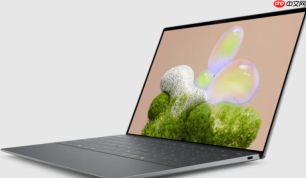
笔记本电脑键盘突然失灵,打不出字、光标不跳、连Win键都按不动,别急着拆机或换新——90%的案例只需5分钟内完成三步排查:先确认是不是被系统功能锁住,再验证驱动是否假死,最后检查物理通路是否干净可靠。这些操作全部基于Windows 11/10最新稳定版实测路径,无需安装第三方工具。
先揪出那个偷偷关掉键盘的“开关”
第一步:同时按下 【Fn + Esc】,保持1秒后松开。这是绝大多数品牌(联想ThinkPad、戴尔XPS、华硕ZenBook)默认的Fn键模式切换热键,能强制解除“功能键锁定”,让F1–F12回归原始功能,也顺便重置键盘控制器状态。
第二步:按下 【Caps Lock】 和 【Num Lock】 各一次,观察屏幕右下角是否弹出提示框。若出现“粘滞键已启用”字样,立刻连按5次Shift键关闭——这个快捷触发机制极易误触,一开启就会导致按键延迟、重复或完全无响应。
第三步:打开“设置→辅助功能→键盘”,把“筛选键”“粘滞键”“鼠标键”三项全部关闭。注意:“筛选键”一旦开启,系统会过滤掉短于1秒的击键,你明明在猛敲空格,它却当没听见。
驱动不是坏了,是睡着了
方法一:强制唤醒法
按 Win + X → 选择“设备管理器” → 展开“键盘” → 右键“HID Keyboard Device” → 选择“禁用设备” → 等待2秒 → 再右键 → 选择“启用设备”。这比卸载重启快得多,且不会丢失自定义键位映射。

方法二:彻底重装法
仍在设备管理器中,右键同一设备 → 选择“卸载设备” → 勾选【删除此设备的驱动程序软件】 → 点击“卸载” → 拔掉所有USB外设(包括U盘、鼠标)→ 重启电脑。系统会在启动过程中自动调用微软签名的通用HID驱动,兼容性远高于厂商旧版驱动。
清洁不靠拆,吹气就有用
关机并拔掉电源适配器,把笔记本翻过来,键盘朝下,用手掌轻拍机身背部3次——震落卡在剪刀脚结构里的碎屑和纤维。这一步对咖啡渍干结、饼干渣卡键、猫毛缠绕等高频问题立竿见影。
取出压缩空气罐,喷嘴距键帽缝隙约5厘米,以30度斜角快速点喷3次,重点照顾WASD、空格、回车、Shift区域。切记【不可倒置喷罐】,否则液态推进剂喷出会腐蚀电路板。
最后,用另一台手机打开蓝牙设置,搜索附近设备;若你的笔记本键盘是蓝牙款,此时应出现在列表中——说明硬件通信模块仍在线,问题一定出在系统层或接触层,不用换键盘。






