





笔记本电脑风扇故障需拆机清理,步骤包括断电防静电、拆后盖、清洁风扇及风道、复位验证,全程禁用热风与金属工具,酒精勿入轴承。
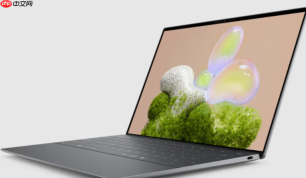
笔记本电脑风扇故障常表现为开机狂转、持续异响、掌托发烫或突然死机,这些不是软件问题,而是灰尘堵塞风道、棉絮缠绕扇叶或轴承干涩导致的物理性失效,必须拆机直面硬件清理。
断电与防静电准备
关机→拔掉电源适配器→长按电源键15秒释放主板残余电荷;若为可拆卸电池机型,【必须取下电池】,否则带电操作可能击穿南桥芯片。洗手后触摸金属暖气片或机箱侧板,释放人体静电——干燥环境下静电电压可达上万伏,足以无声击穿主板供电模块。
准备好PH00十字螺丝刀、软毛刷(旧牙刷剪短刷头即可)、气吹球、无水酒精(≥99%)、无绒布、塑料撬棒;严禁使用吹风机热风档,高温会令散热模组塑料卡扣永久变形。
拆后盖与定位风扇模组
翻转笔记本,检查底部所有橡胶脚垫——华硕、联想部分机型在四个角脚垫下各藏1颗M2.0隐藏螺丝,需用针尖轻挑胶塞才能露出,漏拧任意一颗,后盖将卡死无法分离。
拧下全部螺丝后,从右侧USB-C接口旁缝隙插入塑料撬棒,沿边缘匀力划动,听到连续“咔哒”声即表示卡扣松动;切忌用金属一字螺丝刀硬撬,ABS+PC混合材质卡扣受力过猛会直接崩断。
后盖取下瞬间,立即定位白色扁平电池排线(标有“BATT”),华硕等品牌此处带金属锁片,需先用镊子尖端向上顶开锁片,再水平抽出排线——【未断电池直接操作,金属工具触碰主板可能引发短路起火】。

风扇本体清洁
方法一:干刷+气吹组合法
用软毛刷沿扇叶旋转方向单向轻扫,重点清理扇叶背面与轴套交界处的灰团和根部缠绕的棉絮;刷完立即用气吹球对准出风侧反复挤压喷吹,让松动灰尘随气流从进风侧排出。
方法二:酒精湿擦法(仅限油灰混合污垢)
棉签蘸取少量无水酒精,仅擦拭扇叶正反面及外圈,严禁浸润轴承部位;擦完静置5分钟,待酒精完全挥发后再进行下一步——【酒精滴入轴心孔会冲走原有润滑脂,3天内轴承磨损加剧】。
方法三:深度清理风道死角
将风扇倒置,在进风口下方垫一张白纸,用镊子小心夹出缠绕在扇叶轴心的毛絮团;若发现散热鳍片间嵌入纤维丝,用放大镜辅助,以单根牙线横向拉锯式刮除——比棉签更不易残留碎屑,且不损伤铜管镀层。
复位与通电验证
第一步:确认风扇轴承转动顺滑无卡顿,扇叶无肉眼可见偏斜;
第二步:将风扇对准原位轻放,先手动校准所有螺丝孔,再逐颗拧入——每颗拧半圈,交替加固,避免受力不均导致风扇歪斜;
第三步:插回排线,听到轻微“咔”声即表示卡扣到位;
第四步:装回后盖,拧紧全部螺丝,特别注意四角主承力螺丝必须达到原厂扭矩(手拧至阻力明显增大即止,勿用蛮力)。
开机进入BIOS界面,观察Fan Speed数值是否稳定在1200~2500 RPM区间;运行AIDA64单烤FPU 10分钟,表面温度较清灰前下降8℃以上即为成功。


