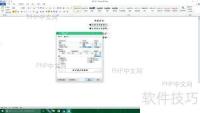
给word里的文字加着重号操作很简单:先选好要标重点的内容,进入字体设置窗口,把着重号选项设为点状样式,点确定就完成。着重号是中文排版里专门用来提示重点的效果,既不是项目符号也不是普通下划线,没法在顶部快速工具栏直接找到,得从完整的字体设置入口进入调整。
第一步:选中需要加着重号的文字
打开要编辑的Word文档,在正文区域选中你想要强调的文字。用鼠标拖选就行,也可以把光标放在文字的开头或者末尾,按住Shift键点另一端完成选中。如果只需要给个别词语加着重号,别不小心把整段全选上。
这一步的核心是让Word明确着重号的作用范围,选中的文字会变成高亮状态,后续的字体设置只会应用到这段选区,不会影响文档里的其他内容。
第二步:打开字体设置窗口
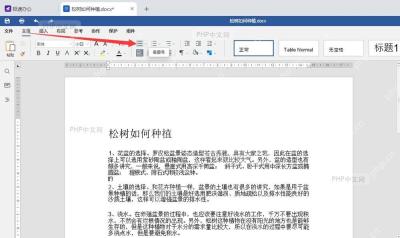
保持文字的选中状态,切换到Word顶部的「开始」选项卡,在「字体」功能组的右下角能看到一个小箭头按钮,点一下就能调出「字体」设置窗口。
很多人平时只用功能区里的加粗、倾斜、下划线按钮,根本找不到着重号的入口。它属于字体窗口里的文字效果设置,必须点这个字体功能组右下角的小箭头(也就是对话框启动器)才能进完整设置页。

安全的随机密码生成器。支持自定义长度、字符类型(大写/小写字母、数字、特殊符号),排除相似字符,批量生成。纯 Python 标准库,无需 API 密钥。
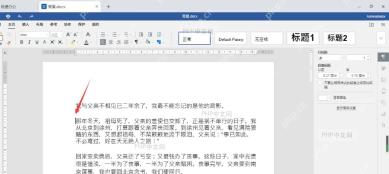
第三步:选择着重号样式
在弹出的「字体」窗口里找到「着重号」选项,点开旁边的下拉菜单,选择默认的点状样式。绝大多数中文版Word都会把这个选项放在字体效果区域,选完之后可以看窗口下方的预览区,实时看到调整后的文字效果。
要是操作完没出现预期效果,先检查下你之前选的文字选区还在不在,有没有不小心把选项选成了「无」。另外注意,着重号是逐字强调的,适合短词、关键词或者少量句子,不建议大段整篇文字都用。
第四步:确认并查看文字效果
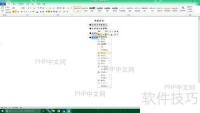
点「确定」回到文档,检查刚才选中的文字下方,是不是已经逐字排列出了着重号。效果正常的话,每个中文字符下面都会显示一个小点,提醒读者这部分内容需要重点阅读。
之后想取消着重号也很简单,重新选中这段文字,按同样路径打开字体设置窗口,把「着重号」改回「无」再点确定就行。这个方法既可以给已经输入完成的文字加着重号,也适合先设置好格式,之后边打字边自动生成着重号的场景。