





要把iphone15 plus里的微信聊天记录存到电脑,最稳妥的方法就是用电脑版微信自带的迁移与备份功能。它会把你选中的聊天记录加密备份到电脑,之后随时可以恢复回手机,但要注意,这个功能不是直接导出成word、pdf或者txt格式,生成的备份文件没法直接双击打开查看内容。
在电脑微信里打开迁移与备份
先在Windows或者Mac电脑上安装登录最新版微信,确认电脑和你的iPhone15 Plus连的是同一个局域网。点电脑版微信左下角的菜单按钮,直接选迁移与备份。
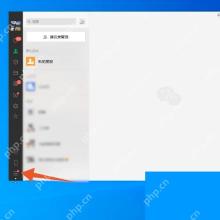
选择备份聊天记录至电脑
进入页面后点击备份与恢复 → 备份聊天记录至电脑。电脑端会进入等待状态,同时你的手机微信会弹出确认页面。如果一直提示连接失败,优先检查两台设备是不是连了同一个Wi-Fi、接的是同一台家庭路由器。
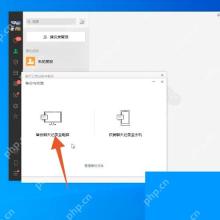
在iPhone上确认备份范围
拿过你的iPhone15 Plus,按页面提示选择备份全部聊天记录,也可以只勾选需要保存的联系人和群聊,确认后就可以开始。如果聊天记录很多,建议先把手机接上电源,暂时关掉低电量模式,传输期间不要退出微信、不要切换网络,也别让电脑进入睡眠状态。

微信公众号推文写作与发布助手。支持深度文章撰写(1500+ 字)、智能配图搜索、API 配置引导、草稿箱上传、一键排版等全流程功能。 每篇文章默认 1500 字以上,配备 1 张相关配图(放在第一段后),包含清晰的分段标题结构。
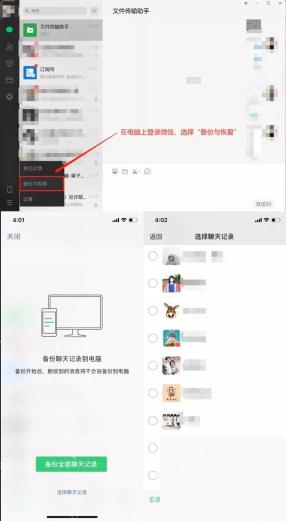
如何确认备份完成
等电脑微信显示“备份完成”后,再点开迁移与备份 → 备份与恢复 → 管理备份文件,就能查看备份的记录时间和占用空间。之后需要恢复的时候,选择“恢复聊天记录至手机”,再到iPhone端确认操作就可以了。
注意:微信官方备份的是加密数据,不能当成普通文档直接打开。要是你只需要保存少量重要内容,可以在聊天界面多选内容转发到文件传输助手,也可以逐张保存图片、把文件另存到本地。涉及隐私和账号安全时,不建议把完整聊天数据库交给来路不明的第三方导出工具。
以上就是iPhone15Plus微信导出聊天记录到电脑的详细教程,更多相关内容可以继续关注php中文网了解。



