





win11 文件误设了默认打开方式,先别只盯着桌面快捷方式。真正生效的是 设置 > 应用 > 默认应用,或者单个文件上的 右键 > 打开方式 > 选择其他应用。如果只是某一个扩展名错了,就按文件类型改;如果很多格式都乱了,再考虑重置默认应用。
先到“设置 > 应用 > 默认应用”
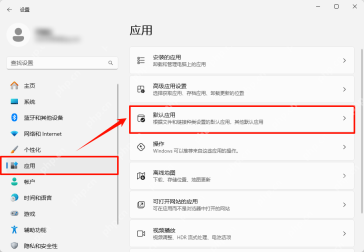
按 Win + I 打开设置,进入 应用,再点 默认应用。这一步是系统级入口,改完以后才会影响后面同类文件的双击行为,不会只改一个临时窗口。
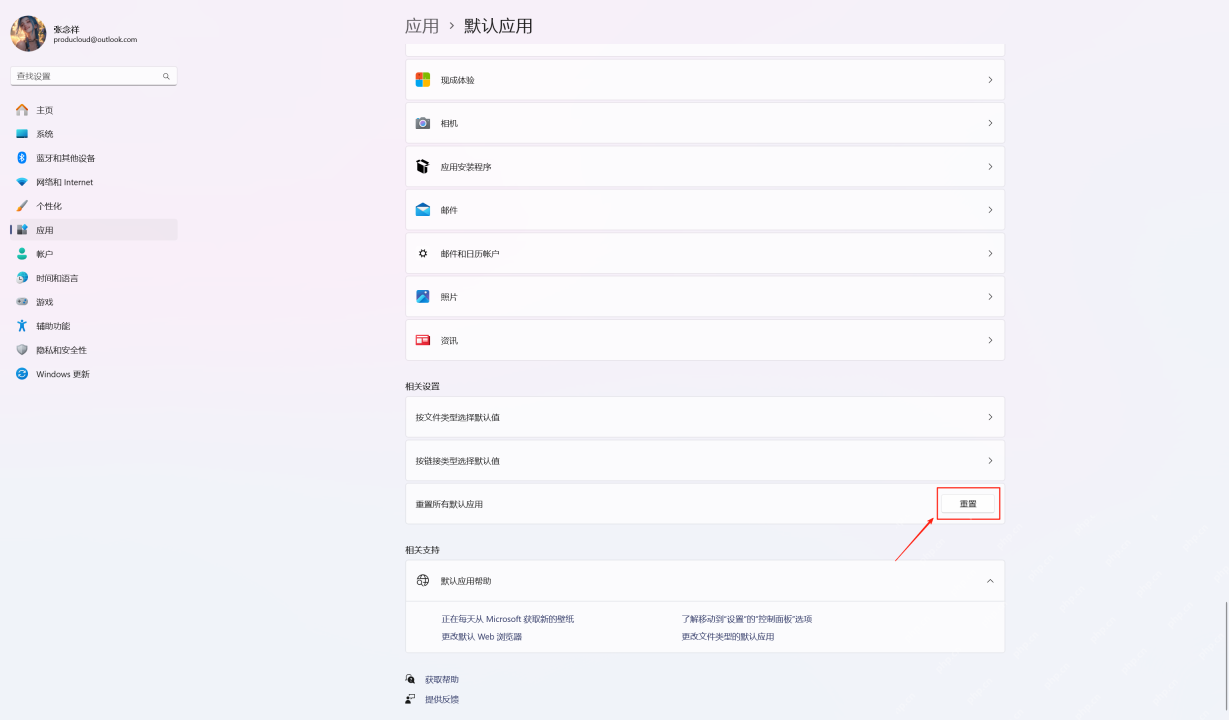
按文件类型改回去,真的全乱了再点“重置”
进默认应用以后,优先走 按文件类型选择默认值,找到像 .pdf、.jpg、.zip 这类具体扩展名,再把目标软件改回去。只有当很多类型都被改乱、你又懒得一个个改时,才考虑点右侧的 重置,把所有默认应用拉回微软推荐值。

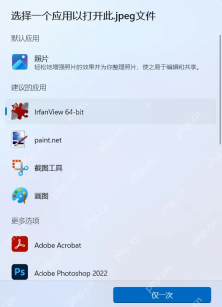
单个文件最省事的路径是“打开方式 > 选择其他应用”
如果只是眼前这一个文件类型错了,直接在文件上点右键,走 打开方式 > 选择其他应用,再选你真正要用的软件。看到系统选择框时,别只点“仅一次”了事,后面还要确认同类文件是否已经跟着回到正确程序。
改完后拿一份真实文件双击试一次
最稳的验证方式,就是回到文件夹里找一份同类型文件双击看看。要是系统还是跳回旧程序,通常是目标软件没完整安装、没注册对应扩展名,或者你改的是应用首页而不是文件类型本身。


