





win11 想看隐藏文件和系统文件,最好分成两层来开:普通隐藏文件先在资源管理器里打开 隐藏的项目,系统文件再进 文件夹选项 > 查看 里处理 隐藏受保护的操作系统文件。这样既能看清路径,也不容易误把系统保护项长期暴露出来。
先从 Win11 资源管理器右上角三个点进入“选项”
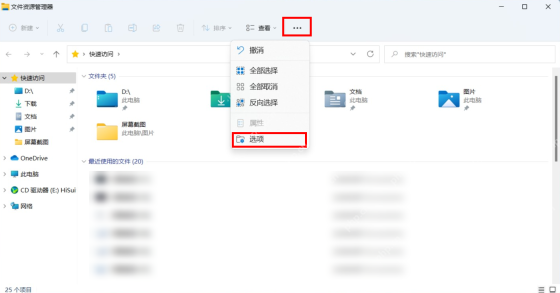
按 Win + E 打开资源管理器后,先看右上角的 三个点,再点 选项。Win11 把很多旧显示项都收在这个入口里,后面要处理系统文件显示,还是得回到这个传统文件夹选项页面。
普通隐藏文件,先开“隐藏的项目”就够了
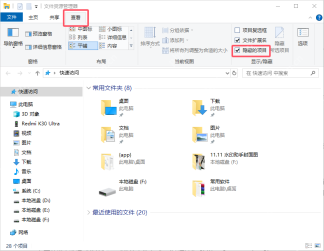
如果你只是想先把 AppData、ProgramData 这类平时看不到的普通隐藏内容显示出来,先在资源管理器顶部的 查看 > 显示 > 隐藏的项目 打开就行。先把这一层打开,再决定要不要继续看受保护的系统文件,会更安全。

系统文件再到“文件夹选项 > 查看”里单独处理
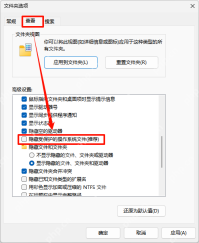
需要看更深一层的系统文件时,再进 文件夹选项 > 查看,选择 显示隐藏的文件、文件夹和驱动器,并按需取消 隐藏受保护的操作系统文件。这里只建议临时排查时打开,用完后最好再勾回去。
看得到不等于适合删除
Windows、Program Files、ProgramData、Users 下面很多内容即便能显示,也并不代表可以随手删。你现在要解决的是“看见”和“定位”,不是立刻清理系统文件;排查完以后,把保护项恢复回默认,会更稳。


