





win10 里局域网打印机显示“脱机”或“脱机使用打印机”时,多数不是驱动瞬间坏掉,而是队列卡住、被切到脱机使用,或者 print spooler 服务没正常工作。先按队列、状态、服务这条线查,基本能把大部分常见情况排干净。
先打开打印队列看有没有卡住的任务
进入 设置 > 设备 > 打印机和扫描仪,点出正在报错的那台打印机,再打开它的打印队列。这里主要看两件事:是不是有一堆旧任务排着不动,以及报错的是不是当前这台打印机本身。
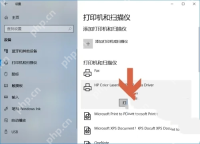
把“脱机使用打印机”或暂停状态取消掉
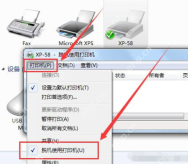
如果队列能打开,点菜单检查有没有勾上 脱机使用打印机,顺手也看一下有没有暂停打印。只要这两个状态没清掉,哪怕打印机本身在线,Windows 也会一直把它当成脱机或异常状态。

重启 Print Spooler 服务
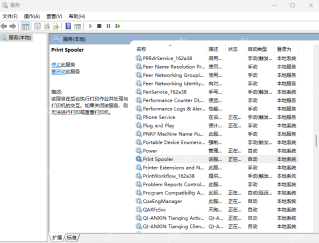
前两步处理完还是报错,就按 Win + R 输入 services.msc,找到 Print Spooler 后重新启动。这个服务管的是打印任务排队和分发,重启后会把很多卡死的打印状态一并刷新。这里有个边界要先记住:如果这台电脑正给别人共享打印机,重启服务的几秒钟内打印任务会短暂中断,最好先确认当前没人正在打关键文件。
还不恢复时再清空旧任务
如果服务重启后队列里还是挂着旧文档,先把打印队列里的任务全部取消,再重新发一次测试页。只有当队列能清掉、状态也恢复正常,才说明问题确实在 Windows 侧;要是连测试页都发不出去,再回头查数据线、网络打印机地址或者驱动本身。


