





windows 10 触摸板手势突然失灵,先别急着装万能驱动。大多数时候不是整块触摸板坏了,而是 总开关被关掉、接入外接鼠标后触摸板被临时禁用,或者手势细项被改乱了。先把系统页里的总开关和细项重置一遍,通常就能分出是设置问题还是驱动问题。
先到“设置 > 设备”,别跳过系统自己的触摸板页
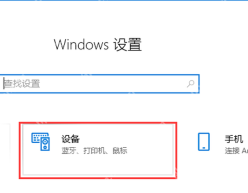
按 Win + I 打开设置后,进入 设备。Win10 的触摸板总开关、点按、滚动和多指相关的基础项都在这里,先从系统入口开始,比直接找第三方控制中心更不容易走偏。
先把触摸板总开关确认成“开”,必要时关一次再开一次
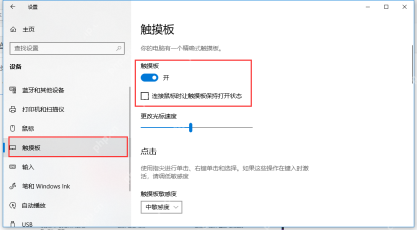
进到左侧 触摸板 页以后,先看顶部总开关是不是开着。如果你刚接过 USB 鼠标、蓝牙鼠标,或者电脑品牌自带了“接鼠标时关闭触摸板”这类逻辑,最先受影响的就是这里;想做一次最轻量的重置,直接关一次再重新打开就行。
继续往下把点按、双指滚动、三指手势这些细项重新打开
总开关正常后,继续看 点按、双指滚动、三指手势 这类细项。要是你的症状是“光标能动,但双指滚动没了”“点击还在,三指切换没反应”,这一步最关键;把相关选项关掉再开回来,等于把手势层再重置一次。

细项根本不出现时,再去怀疑 Precision Touchpad 和驱动
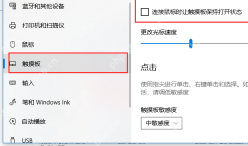
如果你在触摸板页里只看到一个很简单的开关,甚至完全没有多指项目,那通常不是“某个按钮藏起来了”,而是当前驱动没把完整触摸板功能挂出来。这个时候再去 设备管理器 > 人体学输入设备 或 鼠标和其他指针设备 看驱动状态,会比继续在设置里翻更有用。
功能键和厂商控制中心也别漏掉
不少笔记本还有单独的触摸板功能键,或者在联想、华硕、戴尔这类品牌控制中心里另有一层触摸板开关。系统设置已经正常、手势还是没回来,再回到键盘功能键和厂商工具里补查,通常能更快找到卡点。


