





windows 10 麦克风回声很大,最常见的根子不一定是硬件坏了,反而经常是 扬声器外放又被麦克风收回去、多个软件同时占用同一支麦克风,或者会议软件自己开着本地监听。系统层面先把权限和占用理顺,再回会议软件里关监听,处理会快很多。
先从系统设置开始排,不要一上来就在会议软件里乱点
按 Win + I 打开设置,先回到 Windows 自己的入口。这样做的目的不是只看一个开关,而是先把“到底有没有多个程序同时拿着麦克风”“是不是系统层权限就已经混乱”这两件事分清楚。
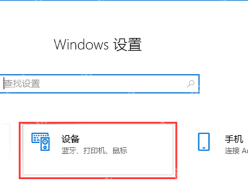
进入“隐私 > 麦克风”,先确认系统层面的麦克风访问正常
继续进入 隐私 > 麦克风,确认页面上方的麦克风访问总开关处于开启状态。总开关异常时,会议软件有时会在重试权限和回退输入源之间反复切换,声音表现就可能变得忽大忽小、像带回声一样发空。
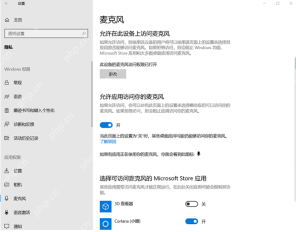
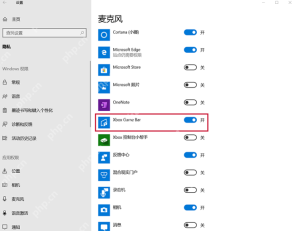
只给当前真正要用的软件保留麦克风访问,别让多个程序同时占着输入源
往下看应用列表,把你这次真正要用的会议、录音或直播软件保留开启,其他不需要的录音类程序、旧会议工具或测试软件先关掉。多个应用同时抢麦,最容易让你误判成“麦克风回声大”,其实是不同程序在重复收音或本地回放。

系统层理顺后,再去会议软件里关“本地监听”“原声回放”一类开关
如果你用的是会议软件、直播软件或录音软件,后面还要进它自己的音频设置,重点找 本地监听、回放测试、麦克风增强、原声 这类选项。很多回声就是应用把麦克风实时放回扬声器,扬声器又被麦克风二次收进去造成的,这一层不在 Windows 总设置里。
实操上最有效的补救通常还是换耳机、压低外放
如果你现在用的是笔记本外放或桌面音箱,最直接的办法通常是先改成耳机,再把扬声器音量适当压低。这样能立刻切断“扬声器出声又被麦克风收回”的回路,比继续盯着权限页来回开关更见效。


