





windows10 的虚拟桌面功能,最实用的用法不是一口气建很多桌面,而是把它当成 工作分组工具。把聊天、文档、浏览器查资料、会议窗口分到不同桌面里,切换时比所有窗口堆在同一个屏上更容易保持节奏。
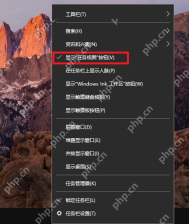
先在任务栏空白处右键,确认“显示任务视图按钮”已经开启
Win10 里虚拟桌面的稳定入口就是 任务视图。如果你任务栏上还没看到这个按钮,先在任务栏空白处点右键,勾上“显示任务视图按钮”;如果你懒得点按钮,后面也可以直接按 Win + Tab 打开任务视图。
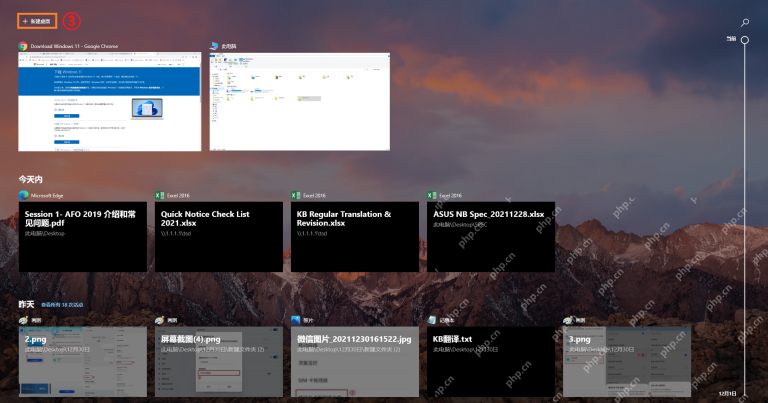
点任务视图或直接按 Win + Tab,先把当前窗口和“新建桌面”入口看清
任务视图打开以后,不要急着马上狂建新桌面,先看一眼当前到底开着哪些窗口,同时认准左上角的“+ 新建桌面”入口。通常更高效的做法,是把沟通、资料查找、主任务文档这几类窗口拆开,而不是按软件品牌机械分桌面。

点“+ 新建桌面”后,再用 Win + Ctrl + 左右方向键在不同场景间切换
创建新桌面以后,马上把这一类场景下最常驻的窗口留在这里。你可以记住两个最好用的快捷键: Win + Ctrl + D 用来新建桌面,Win + Ctrl + 左/右方向键 用来切换桌面。把桌面数量控制在 2 到 4 个,往往就已经足够提升办公效率。
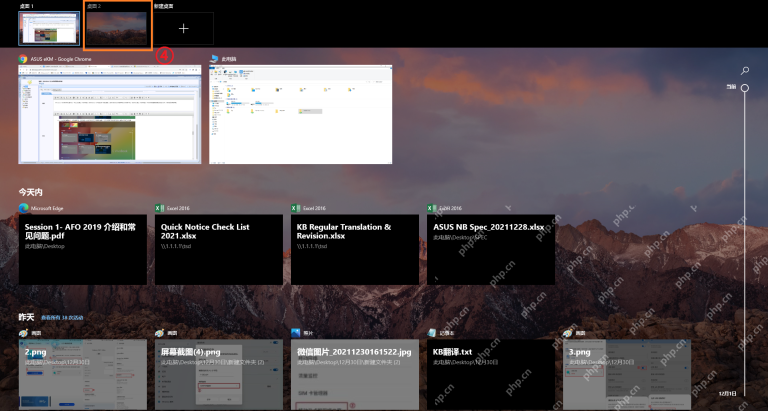
别把虚拟桌面开太多,它更像“窗口工作区”
虚拟桌面不会把你的文件搬走,它只是帮你把当前打开的窗口重新分组。所以真正高效的关键,不是桌面越多越好,而是让每个桌面承担一个清晰场景: 比如一个办公、一个会议、一个资料搜索,这样切换时最不容易乱。


