





网上下载的mtp驱动往往难以奏效,事实上windows 10系统原生已集成安卓设备所需的mtp usb驱动,无需额外下载第三方驱动。但因驱动文件损坏、路径异常或系统组件缺失等原因,可能出现“找不到指定文件”等报错,导致手机以mtp模式连接时无法被识别或显示为未知设备。
1、 使用原装USB数据线将安卓手机接入电脑,并在手机端弹出提示时选择“文件传输(MTP)”模式;随后在桌面右键点击“此电脑”,选择“属性”。
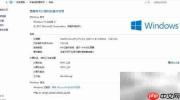
2、 进入“设备管理器”,展开“便携设备”分类,查看是否存在带黄色感叹号的MTP相关设备(如“MTP USB设备”或“Android Phone”等)。
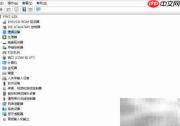
3、 对该异常设备右键操作,依次进入“属性”→“驱动程序”选项卡→点击“更新驱动程序”。
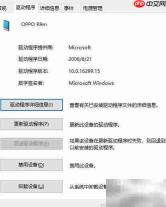
4、 在更新向导中选择“浏览我的计算机以查找驱动程序软件”。
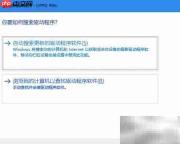
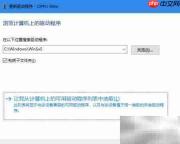
5、 切换至“让我从计算机上的可用驱动程序列表中选取”,并手动将搜索路径设置为:C:\Windows\WinSxS,然后点击“下一步”。若仍提示错误,请继续执行后续步骤。
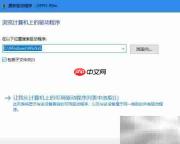

6、 返回上一步,改选“让我从计算机上的可用驱动程序列表中选取”。
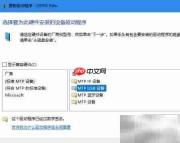
7、 在弹出窗口中双击“便携设备”,在设备列表中定位并选中“MTP USB设备”,点击“下一步”尝试安装。
8、 若仍失败,可前往C:\Windows\INF目录,查找并用记事本打开setupapi.dev日志文件,搜索关键词如wpdmtp.inf或报错中出现的GUID路径(例如USB\VID_XXXX&PID_XXXX...),定位具体缺失的驱动包标识。
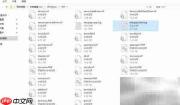
9、 日志中常会显示类似winusb.inf_amd64_1921d43d747bdc1c的目标文件夹名,但实际路径下并不存在该完整命名的子目录。
10、 此时可在C:\Windows\System32\DriverStore\FileRepository\中搜索形如winusb.inf_amd64_开头的其他文件夹,找到编码相近(仅末段哈希不同)的替代文件夹。
11、 复制该相似命名的文件夹,粘贴后重命名为日志中提示缺失的确切名称(如winusb.inf_amd64_1921d43d747bdc1c),完成路径补全。
12、 若上述方式仍未生效,可从一台运行正常的同版本Win10电脑中,复制其C:\Windows\System32\DriverStore\FileRepository\winusb.inf_amd64_1921d43d747bdc1c\目录下的winusb.inf与winusb.sys两个核心文件,覆盖本机对应位置的同名文件(操作前建议备份原文件)。替换完毕后重启设备管理器或整机,再次执行驱动更新流程,通常即可成功识别MTP设备,恢复文件传输功能。注意确保两台电脑系统架构一致(均为64位),避免驱动兼容性风险。






