





windows10 连接共享打印机时报错 0x0000011b,大多数时候不是打印机本身坏了,而是 共享路径、旧网络凭据 或共享主机侧的打印共享权限没对上。更稳的处理顺序,是先按共享路径重新添加,再看错误弹窗和凭据冲突,最后回主机补共享设置,而不是在客户端反复删驱动。
先按“控制面板 > 设备和打印机 > 添加打印机 > 我需要的打印机不在列表中”走手动添加
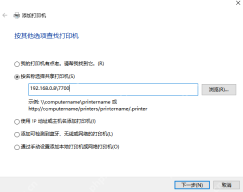
在客户端电脑上添加打印机时,先进入 控制面板 > 设备和打印机 > 添加打印机,再点“我需要的打印机不在列表中”,选“按名称选择共享打印机”,手动输入共享路径,比如 \主机名打印机共享名 或 \IP打印机共享名。共享打印机问题一旦已经指向 0x0000011b 这类网络共享链路,直接用路径重连往往比让系统满网段乱搜更稳定。
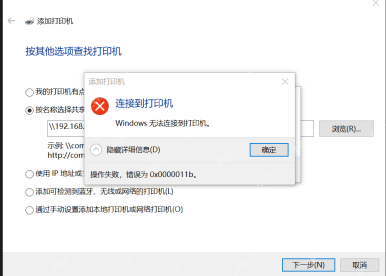
如果这里直接报 0x0000011b,就把重点放回共享主机
如果连接过程中已经弹出 0x0000011b 之类的错误提示,就说明现在的重点不在本机打印机列表,而在共享主机。下一步先回共享出去的那台电脑,确认打印机还处于共享状态、共享名没变,而且最近系统更新没有把打印共享策略打乱,排查方向才不会跑偏。

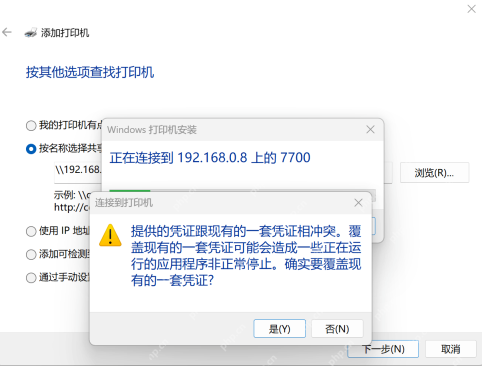
弹出“凭据冲突”时,先清理旧的网络凭据再重连
如果系统提示“提供的凭证跟现有的一套凭证相冲突”,说明这台客户端已经记住了旧的共享主机登录信息。这时先到 控制面板 > 凭据管理器 > Windows 凭据 删除对应主机的旧记录,或者确认覆盖的确实是同一台共享主机后再点 是 重试,别继续拿本机 PIN 或错误账号乱试。
主机侧再回看“文件和打印机共享”和最近更新
如果路径和凭据都处理完还不行,下一步就回共享主机检查 控制面板 > 网络和共享中心 > 更改高级共享设置 里的 文件和打印机共享 是否开启、打印机共享名有没有改动,以及最近是不是碰过影响打印共享的更新或安全策略。把客户端和主机这两头分开查,通常比在一台电脑上来回点更容易把 0x0000011b 收干净。


