





windows10 想无线投屏到电视,先确认电视本身支持 miracast 无线显示,或者已经接好兼容的无线显示适配器,然后再让电脑和电视处在同一网络环境下。真正连的时候,win10 最常用的入口就是 win + k;如果设备列表里一直没有电视,再回系统显示设置排查会更稳。
先用“Win + I > 设置 > 系统 > 显示”确认这里还能检测外部显示
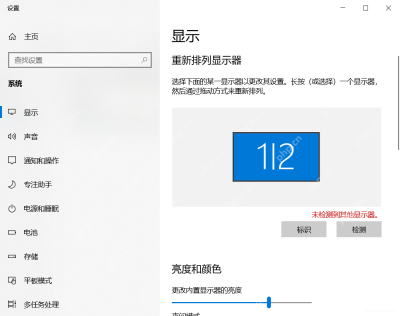
按 Win + I 打开设置后,直接进 系统 > 显示,往下看 多个显示器 这一块是不是正常可用。这里如果还能点 检测,就先说明 Win10 这边的显示入口还在,后面再去分“电视不支持”“无线显示器没准备好”还是“只是连接模式没切对”。
先按 Win + K 连接电视,连上后再回“系统 > 显示”切换复制或扩展
电视准备好以后,回到桌面直接按 Win + K,在设备列表里选中你的电视或无线显示器。设备连上以后,不要停在投屏侧栏里发呆,马上回到 设置 > 系统 > 显示 > 多个显示器,根据场景改成 复制这些显示器 或 扩展这些显示器,这样路径最清楚,真遇到“连上但没画面”也知道该回哪里改。


切完模式后再看屏幕布局,确认系统已经把电视识别成第二块屏
显示模式改好以后,继续留在 设置 > 系统 > 显示 页面,看上方的屏幕布局里有没有出现两块屏。只要这里已经把电视识别成第二块显示设备,你后面不管是复制、扩展还是只在第二屏显示,切换都会顺畅很多。

Win + K 里一直没有电视时,只重点排这三个前提
如果 Win + K 里始终没有目标电视,最后重点只查三件事: 电视是否支持 Miracast 或已经接好无线显示适配器、这台 Win10 电脑的 Wi-Fi 是否打开、以及电脑本身是不是支持无线投屏。系统如果已经明确提示硬件不支持 Miracast,就别继续硬试无线方案了,直接换 HDMI 或 Type-C 视频输出 会更省时间。


