





0x0000008e蓝屏表示内核未处理异常,主因包括病毒篡改win32k.sys等系统文件、kb2839229补丁冲突、内存硬件故障或wmi服务损坏;修复需依次执行安全模式杀毒、卸载kb2839229、清理内存金手指及重建wmi repository。
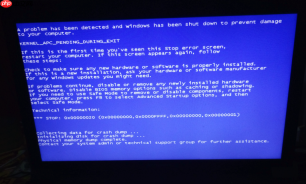
电脑蓝屏时显示错误代码0x0000008E,说明系统内核模式下发生了未处理的异常,Windows被迫中止运行以保护硬件与数据安全;该错误常伴随参数如0xc0000005(访问违规)或0x8057ca86(可疑驱动地址),直接指向内存读取失败、关键系统文件被篡改或驱动层冲突等深层问题。
病毒或恶意软件篡改系统核心文件
顽固型木马、驱动级Rootkit会直接挂钩win32k.sys、partmgr.sys等内核模块,导致系统调用时触发异常。这类感染在常规模式下常被隐藏,杀软无法加载扫描引擎。
方法一:安全模式全盘深度查杀
强制关机→重启→BIOS自检结束前连续按F8→选“安全模式”→登录后打开Windows Defender或火绒→更新病毒库→执行“全盘扫描”→重点处置标有“Win32k.sys篡改”“内核挂钩”的威胁项。
方法二:PE环境离线扫描
在正常电脑上用微PE工具箱制作启动U盘→故障机插U盘→开机进BIOS设U盘为第一启动→进入PE桌面→双击运行“Malwarebytes Chameleon”→勾选“扫描驱动文件”“扫描启动项”“扫描注册表启动键”→扫描C盘→查看报告中C:\Windows\System32\drivers\下签名无效、时间戳早于系统安装日、大小异常(如win32k.sys<3MB或>8MB)的文件。
特定Windows更新补丁引发兼容性崩溃
KB2839229补丁在Win7/Win8系统中存在已知缺陷,会导致内核内存管理逻辑异常,触发0x0000008E蓝屏,尤其在登录或服务初始化阶段高频复现。
第一步:进入安全模式
开机反复按F8→高亮“安全模式”→回车确认→等待系统加载基础驱动后登录。
第二步:卸载问题补丁
打开控制面板→“程序和功能”→左侧点击“查看已安装的更新”→勾选“显示更新”→在列表中找到【KB2839229】→右键选择“卸载”→提示重启时确认。
第三步:阻止补丁重装
卸载完成后,立即打开组策略编辑器(gpedit.msc)→计算机配置→管理模板→Windows组件→Windows更新→配置自动更新→启用并设为“已禁用”,防止系统后台静默重装该补丁。

内存硬件故障或接触不良
蓝屏参数中若出现0x8057ca86或0xb88f968c这类地址值,极可能指向物理内存读写异常;灰尘覆盖金手指、插槽氧化、混插不同规格内存都会导致内核分配内存页失败。
关闭主机电源→拔掉电源线→打开机箱→取出内存条→用橡皮擦用力擦拭金手指两侧至发亮→重新对准卡扣垂直插入到底→双手拇指同时下压两端直至“咔嗒”入位。
若使用多根内存,仅保留一根(优先选原装主频那根)→开机测试是否蓝屏消失;如无蓝屏,再逐根加入并测试,定位故障条。
注意:操作前务必释放静电,触摸金属机箱后再接触内存条,否则可能击穿芯片。
WMI服务损坏引发内核级调用失败
Windows Management Instrumentation(WMI)服务若其存储库(Repository)文件损坏,会导致系统在加载驱动或查询硬件状态时抛出0x0000008E异常,尤其在开机阶段频繁发生。
方法:重建WMI Repository
以管理员身份运行cmd→输入net stop winmgmt→回车停止服务→进入C:\Windows\System32\Wbem\Repository→将其中所有文件剪切到桌面备份→再次运行cmd→输入net start winmgmt→服务重启后自动重建完整仓库。
这一步操作不可逆,【必须提前备份Repository文件夹】,否则丢失后无法恢复原有WMI性能计数器与硬件监控配置。


