





0x000000ea蓝屏表明显卡驱动线程卡死在硬件等待状态,须先强制进入带网络的安全模式,用ddu彻底卸载残留驱动,再清洁安装官网whql认证驱动。
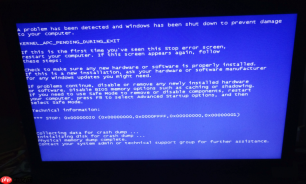
电脑正在运行时突然蓝屏并显示0x000000EA代码,说明当前有一个设备驱动线程卡死在硬件等待状态,绝大多数情况是显卡驱动陷入不可响应循环,必须立即切断异常驱动链并重建通信通道。
先强制进入安全模式保底操作
长按电源键强制关机→开机后在Windows徽标出现前反复按F8(或Shift+F8)→若无效则连续三次强制关机触发自动修复→选择“疑难解答→高级选项→启动设置→重启→按5启用带网络的安全模式”。【必须用带网络的安全模式,否则后续无法下载驱动】
这一步不能跳过,普通安全模式下可能仍加载部分异常驱动模块,带网络版会禁用更多第三方服务,确保环境干净。
用DDU做彻底卸载
方法一:直接运行DDU工具卸载
1、从Wagnardsoft官网下载最新版DDU(v26.7.0.0及以上)
2、以管理员身份运行DDU→选择GPU厂商(NVIDIA/AMD/Intel)→点击“清除并重启”
3、重启后系统将仅使用Microsoft基本显示适配器,桌面分辨率会变低,属正常现象
方法二:手动验证残留项(仅当DDU运行失败时启用)
打开注册表编辑器→定位到HKEY_LOCAL_MACHINE\SYSTEM\CurrentControlSet\Control\Class\{4d36e968-e325-11ce-bfc1-08002be10318}→逐个检查子项中的DriverDesc值,删除所有含“NVIDIA”“AMD”“Intel Graphics”的项→重启

注意:DDU执行后不要立刻安装新驱动,必须等系统完全重启并识别为“Microsoft基本显示适配器”后再操作。
安装官网认证驱动
第一步:确认显卡型号
右键“此电脑”→属性→设备管理器→显示适配器→记下完整名称(如“NVIDIA GeForce RTX 4070 Ti SUPER”)
第二步:精准下载驱动
前往对应官网(NVIDIA.com/drivers / amd.com/support / intel.com/drivers)→选择精确匹配的型号、操作系统版本、语言→下载“Full DCH Driver”或“Game Ready Driver”完整包(非Beta版)
第三步:清洁安装
双击运行下载的.exe文件→勾选“执行清洁安装”→全程保持联网→安装完成提示重启时,立即执行
这一步必须选“清洁安装”,普通安装会保留旧配置文件,极易复现0x000000EA错误。安装过程约8分钟,进度条卡在90%属正常,勿中断。


