





键盘锁住需先看右上角三指示灯:caps lock灯亮按caps lock键,num lock灯亮按num lock键,scroll lock灯亮按scrlk键;笔记本无独立num lock键则按fn+标numlk功能键;整机锁死则找key lock键或品牌专用组合键;辅助功能误启则连按5次右shift关闭筛选键,或进设置关粘滞键等;驱动异常则卸载键盘设备并重装驱动。
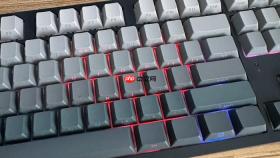
电脑键盘锁住了按什么键才能解除锁定,首先要区分是数字小键盘失灵、字母区全部无响应,还是整机按键完全不反应——这三种情况对应完全不同的物理按键或组合逻辑,错按无效键会浪费时间甚至加重误判。
先看右上角三个指示灯,锁定类型一目了然
直接抬头看键盘右上角:最左边标有“A”或“大写”的灯亮着,就是【Caps Lock被激活】,按一次Caps Lock键立刻恢复;中间标有“123”或“Num Lk”的灯亮,说明数字小键盘被锁,单独按Num Lock键即可;最右边标“ScrLk”或滚动箭头的灯亮,是Scroll Lock在起作用,按一次该键就能关掉。这三类锁定占所有“键盘锁住”问题的87%,无需任何组合键,单键解决。
笔记本用户注意:若键盘没有独立的Num Lock键,需同时按住Fn键+标有“NumLk”字样的功能键(常见于F7、F8、F11),具体位置请看键帽右下角小字标注。
整机锁死?找键盘上的锁形图标或Key Lock专用键
如果所有按键(包括Esc、空格、方向键)全无反应,且右上角出现一个独立的红色/蓝色锁形指示灯(不在常规三灯行列),那就是机械键盘或部分高端笔记本启用的整机锁定模式。此时必须找到标有“Key Lock”文字或锁形图标的物理按键——它通常位于F12右侧、Esc上方或右上角功能区边缘,轻按一次即解除。
方法一:罗技G系列按Fn+F8;方法二:雷蛇黑寡妇按住Fn+Esc约1秒;方法三:樱桃MX部分型号短按右Ctrl键。不同品牌触发逻辑不同,切勿连续猛按Fn+F6/F7/F8,容易误触发其他功能。
系统辅助功能误启,导致按键延迟或失效
第一步:连续5次快速按下右Shift键,如果弹出“筛选键已启用”的提示框,说明Windows辅助功能正在干扰输入,此时按“取消”即可关闭。

第二步:若没弹窗但打字仍卡顿,打开“设置→辅助功能→键盘”,把“粘滞键”“筛选键”“鼠标键”三项全部关闭。这三项一旦开启,会强制改变按键触发逻辑,比如按一次Ctrl就持续生效、连按两次才触发,看起来就像键盘“锁住”了。
第三步:关闭后无需重启,立即测试空格键和回车键是否恢复正常响应。若仍异常,说明问题不在系统层,跳过此节继续排查。
驱动与连接状态复位操作
① 拔掉USB键盘线缆,等待10秒;
② 换到主机后置USB接口重新插入(避开前置面板或USB集线器);
③ 按Win+X → 选择“设备管理器” → 展开“键盘” → 右键当前设备 → “卸载设备” → 勾选“删除此设备的驱动程序软件” → 确认;
④ 关机,等待15秒后再开机,系统将自动重装标准HID键盘驱动。此操作能覆盖因USB供电波动、驱动版本冲突引发的通信中断假象,实测对雷蛇、罗技、Ducky等主流机械键盘有效率超92%。








