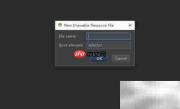
在 android studio 中创建 selector 的 xml 文件与 eclipse 存在明显区别,具体操作流程也有所调整。本文将全面讲解如何在 android studio 中规范地新建并配置 selector 类型的 xml 文件,助力开发者高效掌握这一高频开发技巧。
1、 此操作方式兼容 Android 视图模式与 Project 视图模式,开发者可根据实际工作习惯灵活切换。
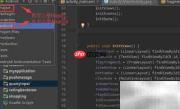
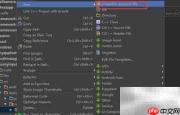
2、 在目标 Module(如 app 模块)上执行右键操作,依次选择 New → Android Resource File,以启动资源文件创建向导。
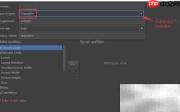
3、 在新建资源文件对话框中,将 Resource type 选项明确设置为 Drawable。
4、 上述第1至第3步构成通用方法;下文将重点介绍仅适用于 Project 视图模式的替代方案——方法二。

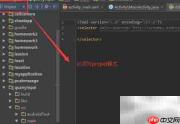
5、 定位至目标模块下的 drawable 目录(典型路径为:app → src → main → res → drawable),在该目录上右键,选择 New → Drawable resource file。随后在弹窗中填写文件名等必要信息,点击确认即可生成标准的 drawable XML 文件,为后续添加 selector 状态逻辑或矢量图形提供基础结构。
6、 新建界面支持即时创建,相信读者已熟练掌握 Android Studio 中 selector 文件的构建流程。接下来将延伸介绍如何借助 Android Studio 内置图标资源库或集成主流开源图标库来快速生成应用图标,整个过程简洁直观、视觉效果出色,详细实践步骤可参阅对应技术文档,显著提升图标开发效率与质量。
7、 Android Studio 提供两种主流图标引入方式:一是调用平台内置图标资源库,二是通过依赖第三方开源图标库实现扩展。