





0x000000ea蓝屏实质是windows内核因设备驱动线程无限等待硬件响应(超时30秒)而主动触发的保护性终止,90%以上由显卡驱动通信失效导致,需通过安全模式卸载、ddu纯净清理、官网whql驱动清洁安装三步解决。
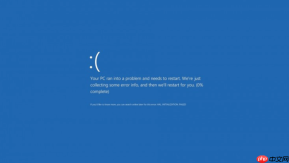
确认0x000000EA蓝屏的实质含义
当你在Windows系统中遭遇蓝屏并看到错误代码0x000000EA,系统实际抛出的是THREAD_STUCK_IN_DEVICE_DRIVER——即某个设备驱动中的线程陷入无限等待循环,无法响应操作系统调度。这并非随机崩溃,而是Windows内核主动触发的保护性终止,【根本原因90%以上指向显卡驱动通信失效】,硬件ID通常锁定在PCI\VEN_开头的显示适配器设备上。
安全模式下卸载显卡驱动(基础必做)
第一步:强制进入安全模式。在登录界面长按电源键关机三次→自动进入恢复环境→疑难解答→高级选项→启动设置→重启→按5启用带网络的安全模式。
第二步:打开设备管理器(Win+X → 设备管理器),展开“显示适配器”,右键你的显卡(如NVIDIA GeForce RTX 4090、AMD Radeon RX 7900 XTX或Intel Arc A770)→选择“卸载设备”。
第三步:务必勾选【删除此设备的驱动程序软件】,否则残留文件会干扰后续安装。点击卸载后不要重启,直接进入下一步。
使用DDU工具执行纯净卸载(推荐首选)
方法一:下载Display Driver Uninstaller(DDU)最新版,解压后以管理员身份运行DDU.exe。

方法二:在弹出界面中选择显卡品牌(NVIDIA/AMD/Intel),GPU类型选“显卡”,模式选“安全模式”,点击“清理并重启”。DDU会自动禁用Windows更新、停止相关服务、清除注册表项与残余驱动文件夹。
注意:DDU执行后电脑将自动重启,无需手动干预;重启后系统会回退到Microsoft基本显示适配器状态,屏幕可能模糊或分辨率降低,属正常现象。
安装官网WHQL认证驱动(关键收尾)
1、进入安全模式后,访问对应厂商官网下载完整离线驱动包:NVIDIA官网驱动下载页、AMD驱动支持页面或Intel Arc显卡驱动中心,严格按显卡型号与系统版本(Win10/Win11 64位)筛选。
2、运行下载好的.exe安装程序,在安装类型中必须选择【清洁安装】(Clean Install),而非“升级安装”或“表达式安装”——这是避免旧配置冲突的唯一可靠方式。
3、安装全程保持联网,让驱动程序自动下载配套组件(如PhysX、Radeon Software Adrenalin或Intel Graphics Command Center)。安装完成提示重启时,立即执行。


