





蓝屏代码0x000000ea需禁用硬件加速gpu计划、停用显卡配套服务、重置gpu进程优先级、关闭windows gpu调度器。四步缺一不可,否则30分钟内可能再次蓝屏。
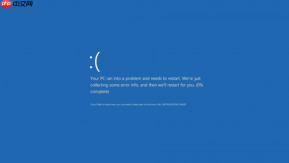
电脑蓝屏代码0x000000EA频繁出现,说明显卡驱动线程已卡死在硬件等待环节,此时单纯调高画质或开启光追只会加剧崩溃——必须从底层GPU行为控制入手,关闭所有可能诱发线程挂起的加速机制。
禁用硬件加速GPU计划
这一步直接切断系统级GPU调度干预,避免Windows强制接管显卡资源导致驱动响应超时。
打开设置→系统→显示→图形设置→将【硬件加速GPU计划】滑块设为关闭→点击“保存”。
注意:该选项在Win11 22H2及以上版本中默认开启,但对NVIDIA 470系、AMD Adrenalin 23.5.1及部分Intel Arc驱动存在已知兼容缺陷,不关必蓝。
停用显卡配套服务
第三方显卡控制面板常驻服务会在后台持续轮询GPU状态,与新版内核驱动冲突后极易触发THREAD_STUCK_IN_DEVICE_DRIVER。
按Win+R输入services.msc回车→在服务列表中找到以下三项:
NVIDIA Display Container LS(N卡)
AMD External Events Utility(A卡)
Intel Graphics Command Center Service(I卡)
右键每一项→选择“停止”→再右键→属性→启动类型改为“手动”→点击“应用”。
【必须逐个停用,漏掉任一服务都可能在30分钟内再次蓝屏】

重置GPU进程优先级
某些游戏启动器或录屏软件会擅自将GPU相关进程设为高优先级,导致显卡固件无法及时响应系统中断请求。
第一步:按Ctrl+Shift+Esc打开任务管理器→切换到“详细信息”选项卡。
第二步:找到nvcontainer.exe、AMDRSServ.exe或igfxEM.exe等进程→右键→“转到服务”→记下对应服务名。
第三步:回到服务列表→右键刚才记下的服务→属性→恢复选项卡→将“第一次失败”“第二次失败”“后续失败”全部设为“无操作”→点击“应用”。
这能防止系统在GPU短暂无响应时自动重启服务,避免形成死循环。
关闭Windows GPU调度器
方法一:以管理员身份运行PowerShell→执行:
Set-ItemProperty -Path "HKLM:\SYSTEM\CurrentControlSet\Control\GraphicsDrivers" -Name "TccPolicy" -Value 0
方法二:按Win+R输入regedit→定位到HKEY_LOCAL_MACHINESYSTEMCurrentControlSetControlGraphicsDrivers→新建DWORD(32位)值,命名为TccPolicy,数值数据填0。
修改后无需重启,系统将在下次GPU负载上升时自动启用传统调度模式。


