





电脑一插网线或连wifi就蓝屏,大概率是网卡驱动在初始化phy层通信时触发ndis内核模块异常,导致系统强制终止运行;常见于realtek rtl8111h、intel i219-v等老型号网卡的oem定制驱动在win10/11 22h2+系统中因ndis接口内存对齐不兼容、驱动签名失效、注册表残留或驱动-固件协同异常引发irql_not_less_or_equal或0x3b蓝屏。
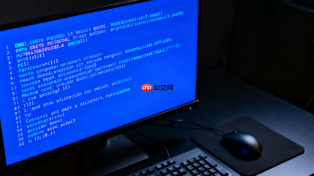
电脑一插网线或连WiFi就蓝屏,大概率是网卡驱动在初始化PHY层通信时触发了NDIS内核模块异常,导致系统强制终止运行;这种崩溃往往发生在Link Pulse握手阶段,而非数据传输过程中。
驱动版本不兼容引发内核访问越界
Windows 10/11内核对NDIS 6.8x接口的内存对齐要求比旧版严格,若驱动仍按NDIS 6.3规范编写,会在分配MiniportAdapterContext时造成结构体偏移错位;系统后续调用MiniportHaltEx函数释放资源时,会误读已释放内存地址,直接触发IRQL_NOT_LESS_OR_EQUAL错误。
这类问题在升级到22H2或24H2后集中爆发,尤其常见于Realtek RTL8111H、Intel I219-V等老型号网卡的OEM定制驱动。
驱动文件损坏导致协议栈加载失败
方法一:检查ndis.sys与网卡驱动的签名一致性
以管理员身份运行PowerShell → 执行Get-AuthenticodeSignature C:\Windows\System32\drivers\ndis.sys | Format-List,确认Status为Valid;再对网卡驱动文件(如rt640x64.sys)执行同样命令——【若两者签名状态不一致,说明驱动被篡改或替换为未签名测试版,必须立即卸载】。
方法二:验证驱动映像完整性
在设备管理器中右键网卡→属性→驱动程序→驱动程序详细信息,记下.inf文件路径;用notepad打开该.inf,查找“CatalogFile=”行,定位对应.cat文件;然后执行signtool verify /pa /v “C:\Windows\System32\DriverStore\FileRepository\xxx.cat”,验证失败即证明驱动包完整性已被破坏。

驱动残留注册表项干扰新驱动加载
第一步:彻底卸载当前驱动并清除配置
设备管理器中右键网卡→卸载设备→勾选“删除此设备的驱动程序软件”→确认;重启后进入安全模式,按Win+R输入regedit → 定位HKEY_LOCAL_MACHINE\SYSTEM\CurrentControlSet\Control\Class\{4d36e972-e325-11ce-bfc1-08002be10318} → 查找每个子项下的DriverDesc值含“Realtek”“Intel”或“MediaTek”的项 → 删除整个子项(注意备份该分支)。
第二步:清空驱动缓存目录
打开C:\Windows\System32\DriverStore\FileRepository → 按修改日期排序 → 删除所有名称含网卡芯片型号(如“r8168”“i219”)的文件夹 → 重启后系统将重建纯净驱动库。
这一步不做,新装驱动仍会继承旧注册表中的错误参数,比如错误的RSS队列数或中断聚合阈值,插线瞬间就蓝屏。
驱动与固件协同异常触发PHY层死锁
部分网卡驱动(如Broadcom NetXtreme BCM57xx系列)依赖配套固件完成Link Training;若驱动版本为22.2.x而固件停留在v1.2.0,驱动发送的Auto-Negotiation Control Word会被PHY芯片误解为强制100Mbps全双工指令,导致链路反复UP/DOWN震荡;Windows网络堆栈在连续17次Link Down事件后强制调用BugCheck,生成0x0000003B错误码。
验证方式:设备管理器中右键网卡→属性→详细信息→属性下拉选“硬件ID”,复制VEN_&DEV_前缀值 → 去芯片官网查对应固件更新包;切勿仅更新驱动而不同步刷写固件。


