





需用管理员命令提示符运行pnputil卸载异常显卡驱动并安装官网inf包,或用dism修复驱动缓存;先执行pnputil /enum-devices /class "display"定位hardware id,再/pnputil /delete-driver oemxx.inf /uninstall卸载,最后/pnputil /add-driver *.inf /install安装新驱动。
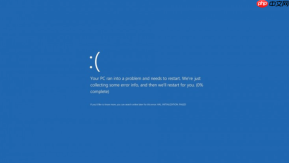
电脑蓝屏反复弹出0x000000EA错误,系统卡在“THREAD_STUCK_IN_DEVICE_DRIVER”提示上无法进入桌面,此时需绕过图形界面,用Windows原生命令快速卸载异常显卡驱动并部署干净版本,避免依赖第三方工具或反复重启试错。
用管理员命令提示符强制卸载旧驱动
按下Win+X,选择“Windows PowerShell(管理员)”,若无此选项则选“命令提示符(管理员)”。【必须以管理员身份运行,否则pnputil命令将被拒绝执行】
输入命令:pnputil /enum-devices /class "Display",回车后等待输出完成。仔细查找含“NVIDIA”“AMD”或“Intel”的设备行,定位其Hardware ID——它形如PCI\VEN_10DE&DEV_2874&SUBSYS...,整段复制下来。
执行卸载命令:pnputil /delete-driver oemXX.inf /uninstall(把XX替换成你从上一步中看到的实际编号,例如oem12.inf)。这步会清除驱动包注册信息,但不会动INF文件本身。
用PNPUTIL直接安装官网INF驱动包
前往NVIDIA/AMD/Intel官网下载对应型号的WHQL认证离线驱动包,解压到一个无中文、无空格的路径,例如C:\Drivers\NVIDIA\
在同一个管理员命令提示符窗口中,输入cd /d C:\Drivers\NVIDIA\(替换成你实际解压路径),回车切换目录。

执行安装命令:pnputil /add-driver *.inf /install。系统会逐个加载目录下所有INF文件并注册驱动,完成后显示“已成功添加驱动程序发布”。
关闭命令提示符,直接重启电脑。无需进安全模式,新驱动将在下次正常启动时自动启用。
若命令执行失败,改用DISM重置驱动缓存
方法一:运行DISM /Online /Cleanup-Image /RestoreHealth,等待进度完成(约5–15分钟),该命令可修复因驱动残留导致的系统映像损坏。
方法二:执行DISM /Online /Get-Drivers /Format:Table 查看当前已安装驱动列表,确认是否有重复或冲突的显卡驱动条目。
方法三:使用DISM /Online /Remove-Driver /Driver:oemXX.inf(XX为具体编号)精准移除指定驱动,比pnputil更底层,适用于pnputil报“访问被拒绝”时。


