





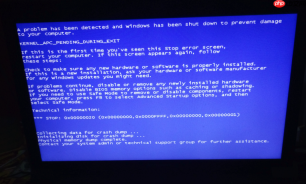
电脑垃圾文件过多会挤占系统盘空间、拖慢磁盘读写响应、干扰虚拟内存分配,当windows在高负荷下无法及时调用关键资源时,就会触发蓝屏保护机制,常见错误代码包括 page_fault_in_nonpaged_area、system_service_exception 和 kernel_data_inpage_error。
确认系统盘是否被垃圾文件塞满
右键“此电脑”→“属性”,查看C盘剩余空间。若可用空间<15%,已构成蓝屏高风险前提——【Windows要求系统盘至少保留10GB以上空闲空间,否则无法生成内存转储文件、无法动态扩展页面文件】。

打开“设置”→“系统”→“存储”,点击C盘→等待扫描完成,重点检查“临时文件”“回收站”“下载”三类占比。若“临时文件”超过8GB,说明系统长期未清理缓存。
定位并清除高危垃圾文件类型
方法一:用磁盘清理工具直删系统级垃圾
按 Win+R → 输入 cleanmgr → 回车 → 选择C盘 → 勾选“Windows更新清理”“临时Windows安装文件”“传递优化文件”“缩略图”四项 → 点击“清理系统文件”。这一步能释放数GB空间,且不误删用户文档。
方法二:手动清空易被忽略的顽固缓存目录
依次打开以下路径(需显示隐藏文件):
C:\Windows\Temp
C:\Users\【用户名】\AppData\Local\Temp
C:\Users\【用户名】\AppData\Local\Microsoft\Windows\INetCache
全选内容 → Shift+Delete 永久删除。注意:【不要删除Temp文件夹本身,只清空内部文件】。
阻止垃圾文件再生性堆积
第一步:禁用休眠功能(节省3~8GB固定占用)
以管理员身份运行命令提示符 → 输入 powercfg -h off → 回车。执行后C盘将立即释放与内存容量相等的hiberfil.sys空间。
第二步:迁移虚拟内存位置
右键“此电脑”→“属性”→“高级系统设置”→“性能”栏点“设置”→“高级”页签→“虚拟内存”点“更改”→取消勾选“自动管理所有驱动器的分页文件大小”→选中C盘→选“无分页文件”→点“设置”→再选D盘(或其他非系统盘)→选“系统管理的大小”→点“设置”→确定→重启生效。
第三步:关闭系统还原(可选,节省5~20GB)
右键“此电脑”→“属性”→“系统保护”→选C盘→点“配置”→选“禁用系统保护”→删除→确定。此操作不可逆,如需回滚系统请提前创建镜像备份。


