





win11任务栏天气悬停弹窗显示的城市名由系统主位置设定决定,需在小组件“位置”中手动编辑为英文或拼音(如“beijing”),并关闭定位服务、匹配英文语言与地区设置以防止被覆盖。
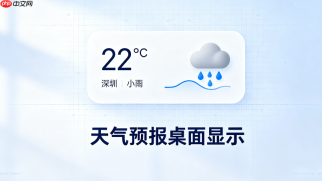
Win11任务栏天气悬停弹窗本身不支持直接切换城市单位(比如从“北京”改成“Beijing”或拼音),它显示的城市名称由系统位置设置决定,而非弹窗独立配置。真正能控制显示内容的,是底层的位置设定和语言偏好。
确认并修改主要位置名称
任务栏天气弹窗中出现的城市名,取自“新闻和兴趣”或“小组件”服务读取的系统主位置。这个位置默认可能用中文全称(如“北京市”),也可能因区域设置显示英文或拼音。
- 点击任务栏左下角天气图标(或“小组件”图标)→ 右上角点用户头像 → 选择“位置”
- 在“主要位置”栏,点击铅笔图标编辑 → 手动输入你希望显示的名称,例如“Beijing”或“Beijing City”(注意:这里填什么,弹窗就显示什么)
- 保存后,等待1–2分钟,悬停弹窗通常会刷新为新名称;若未更新,可右键任务栏 → “任务管理器” → 重启“Windows 资源管理器”
同步调整系统区域与语言设置
仅改位置名有时不够稳定,系统可能根据语言设置自动转译。要让弹窗固定显示英文/拼音,需匹配语言环境:

- 按 Win + I 打开设置 → “时间&语言” → “语言&区域”
- 确保“Windows 显示语言”设为“English (United States)”或其他英文变体
- 下方“地区”选项也建议设为“United States”或“United Kingdom”,避免中文区域触发本地化命名
- 改完后重启小组件:右键任务栏 → “小组件” → “关闭”,再手动点开一次
关闭自动定位,防止被覆盖
如果系统持续通过GPS、IP或Wi-Fi重新定位,并把结果写回位置字段,你手动设的英文名可能被覆盖回“北京市”。所以要锁死手动设置:
- 设置 → “隐私和安全性” → “位置” → 关闭顶部“定位服务”
- 下滑到“选择可以访问你位置的应用”,确认“天气”和“小组件”开关均为关闭
- 返回小组件设置(点天气图标 → ⚙️),检查“位置”是否仍显示你填的英文名,且无“正在定位”提示
温度单位切换(附带说明)
虽然问题聚焦城市名,但常被混淆的是温度单位(°C / °F)。它和城市名无关,单独控制:
- 悬停在任务栏天气图标上 → 右键 → 点击“天气”卡片右上角的“⋯” → 选择“摄氏度”或“华氏度”
- 该操作只改数字单位,不影响城市文字


