





windows 11 一直卡在自动修复里循环重启时,重点不是反复点“重新启动”,而是尽快转到 windows 恢复环境 的其他恢复工具。真正能让机器跳出死循环的,通常是 卸载最近更新、系统还原 或更进一步的离线修复,不是让同一个自动修复动作无限重跑。
先从“高级选项”进入 WinRE 工具页,不要无休止重启
看到自动修复失败页面后,先点 高级选项,把自己切进 WinRE 的工具页。一直按“重新启动”往往只会回到同一个失败循环里,真正能改变系统状态的恢复工具都在后面的 疑难解答 > 高级选项 下面。

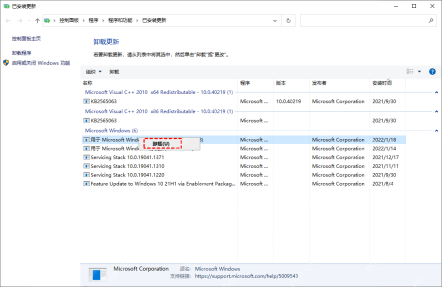
如果故障刚好出在更新后,优先卸载最近更新
要是你记得问题就是某次系统更新后才开始的,就先试 卸载更新。这条路径的优先级通常高于直接重置电脑,因为它更像是把系统回退到上一个可启动状态,而不是把所有东西推倒重来。
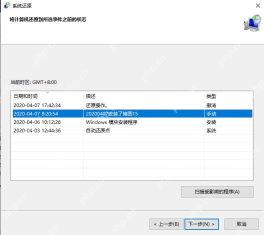
之前留过还原点时,再试系统还原回到故障前
如果这台电脑之前开启过系统保护,就继续尝试 系统还原,选一个 问题发生之前 的还原点。它主要回退系统文件、驱动、注册表和安装变更,适合处理“最近改了系统之后才启动异常”的情况;个人文件通常不会因此被删掉。

前面都无效,再进命令提示符做更重的离线修复
卸载更新和系统还原都走不通时,再进入 命令提示符 检查系统盘盘符、运行离线修复或处理启动项。这个阶段已经不再是轻量的图形界面设置,所以先确认 BitLocker 恢复密钥、备份和你每一步要解决的问题,会比照着短视频胡抄一串命令更稳。

没有把握时,优先走图形恢复路径而不是乱用引导命令
涉及引导记录、BCD 和磁盘结构的修复命令,风险都比普通设置项高得多。自动修复循环重启确实烦,但只要 WinRE 还在,优先利用微软已经给出的图形恢复路径,通常要比直接跳进高风险的 bootrec 路线更安全。


