





win11 想让扬声器和耳机一起有声,先别急着找所谓“一键双输出”。要先分清你是想让不同应用分开走不同设备,还是想让同一份系统声音同时复制到两边。原生 win11 更容易处理前者,后者往往还要看声卡驱动或厂商音频面板支不支持。
先到系统声音页,确认扬声器和耳机都已经被 Win11 识别
按 Win + I 打开 系统 > 声音。如果耳机本身还没被识别出来,后面谈双输出没有意义;这一步先确认至少能在系统里看到可用的扬声器或耳机设备。

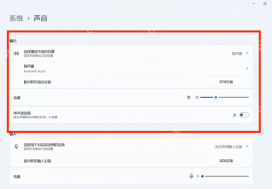
在输出设备里先把常用主输出选对,别把“设备存在”和“当前正在出声”混为一件事
在 输出 区域里先把你要作为主输出的设备点对。很多人以为扬声器和耳机会一起出声,其实只是系统临时把声音切到了另一个设备,所以先把主输出理顺,后面才知道要不要继续做应用分流。

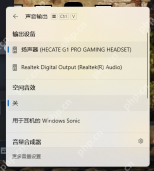
再用任务栏输出面板复核当前设备,并按应用分配不同播放对象
改完以后点任务栏右下角音量区域,把输出设备面板展开再确认一次。Win11 原生更适合把会议软件、播放器、游戏分别指定到不同设备;如果你要的是“游戏走耳机、提示音留扬声器”,就到音量混合器里按应用单独分配,比强行双输出更稳。
如果你要同一份声音同时从耳机和扬声器播放,要看声卡驱动是否支持
真正把同一份系统声音复制到耳机和扬声器两边,很多机器还得依赖 Realtek、Nahimic 或品牌自带音频控制台里的多流或双输出功能。若系统设置里只看到普通输出选择,没有厂商额外开关,就不要把时间全耗在 Win11 基础设置页上了。


