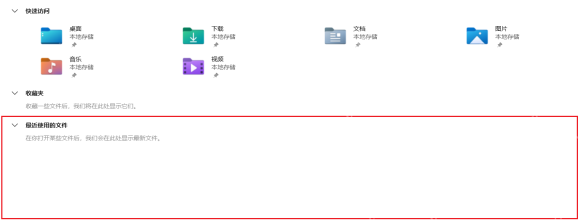
win11 资源管理器左侧导航栏越用越乱,常见不是系统坏了,而是“快速访问、最近使用的文件、常用文件夹”这几层都堆在一起了。最省事的整理思路,是先确认左侧栏想保留什么,再把历史记录清掉,让导航栏回到干净状态。
先看左侧栏里哪些文件夹是你真想长期保留的
打开资源管理器后,先盯住左侧的 快速访问 或常用区域。像桌面、下载、文档这类常用入口可以留下,临时固定进去却已经不用的文件夹,后面可以右键逐个取消固定。
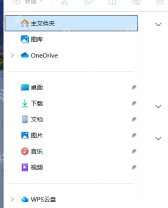
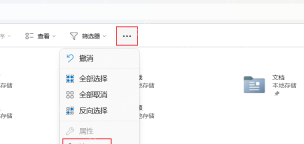
想统一整理显示项,先从右上角“三个点”进入选项
如果左侧栏和主页里的最近文件一起显得很乱,先点右上角 三个点,进入 选项。这一步打开的是资源管理器本身的显示与隐私设置,不是单个文件夹属性。

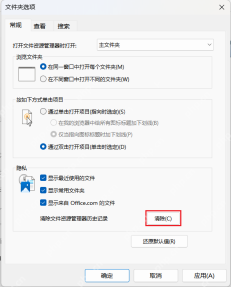
在隐私区域清理历史记录,并按需关闭最近文件显示
到了文件夹选项后,看底部的 隐私 区域,先点 清除,再按你的习惯决定要不要保留“显示最近使用的文件”和“显示常用文件夹”。如果你只想左侧栏清爽一些,这一页比删系统文件更对症。
回到主页再看一眼,导航区域和最近文件区会明显干净很多
清完以后回到资源管理器主页,再看最近文件区域和常用区有没有收干净。要是左侧还有不想留的固定项,再对着具体文件夹右键 取消固定到快速访问 就行,不需要额外装清理工具。