





win11 的下载文件默认躺在 c 盘用户目录里,东西一多就最先挤系统盘。真要把下载默认保存到 d 盘,别直接剪切系统自带的“下载”文件夹,正确入口还是这个文件夹自己的 属性 > 位置。
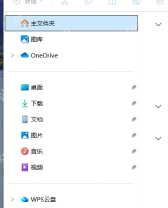
先在资源管理器左侧找到“下载”这个系统文件夹
打开文件资源管理器,先在左侧常用区域找到 下载。你要改的是系统自带下载目录,不是随手新建一个名字也叫“下载”的普通文件夹,所以入口要先站对。
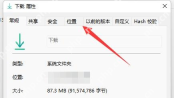
打开“下载”属性后,切到“位置”选项卡
右键 下载 文件夹打开属性,再切到 位置。只有到了这一页,后面改到 D 盘才会连同系统默认下载路径一起改掉,单纯手工拖文件过去不算。

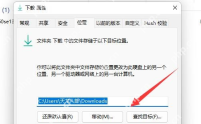
点击“移动”,把目标目录选到 D 盘里的新文件夹
点 移动 后,建议先在 D 盘新建一个明确的目录,例如 D:\Downloads,再把它选成目标位置。别直接把下载路径改到 D 盘根目录,不然后面文件会和其他资料混在一起,想再改回来也更乱。
改完后再用浏览器试下一次真实下载
设置保存后,用浏览器下一个小文件试一下,确认新文件已经直接落到 D 盘目标目录。要注意,个别浏览器如果单独自定义过下载路径,还要回到浏览器设置里同步改一次,这样系统和浏览器才不会各走各的。


